电脑蓝屏了怎么重装系统
本文目录一览:
- 1、电脑蓝屏怎么重装系统
- 2、电脑蓝屏可以重装系统吗
- 3、在电脑蓝屏的情况下如何重装系统
- 4、在蓝屏的情况下怎样用光盘重装电脑系统?
- 5、电脑蓝屏没光盘怎么重装系统
- 6、笔记本电脑蓝屏状态如何重装系统
电脑蓝屏怎么重装系统
1、电脑蓝屏重装系统需准备启动U盘或光盘,进入BIOS设置启动顺序后安装系统,最后安装驱动,且重装前务必备份数据。 具体步骤如下:准备启动介质需准备一个启动U盘或光盘,其中包含与电脑系统架构(32位或64位)匹配的操作系统镜像文件。下载镜像文件时,务必选择正规渠道,避免病毒感染。
2、准备安装介质下载系统镜像:从微软官方网站获取与当前系统版本匹配的 Windows ISO 文件(如 Windows 10/11)。制作启动盘:使用工具(如 Rufus、Etcher 或官方媒体创建工具)将 ISO 文件写入 USB 闪存驱动器(容量≥8GB)或 DVD,确保介质可启动。
3、点击“立即重启”。电脑将自动进入新系统部署阶段,包括驱动安装、网络配置等,此过程无需手动干预。
4、笔记本电脑在蓝屏状态下重装系统,可按以下步骤操作:准备工作 制作启动盘:需要一个容量不小于8GB的可引导U盘。下载并打开Rufus工具,在其中选择U盘,分区选择GPT,目标系统类型UEFI(非SM),然后选择下载好的系统镜像文件进行写入,制作成可引导的安装盘。
5、常见的有Del、FF10等键,不同品牌笔记本进入BIOS的按键不同。 在BIOS中,找到“Boot”选项,将“USB Storage Device”设为第一启动项。重装系统 进入PE系统:将制作好的启动U盘插入蓝屏的笔记本电脑,重启后进入PE系统。 分区操作:打开PE系统中的DiskGenius等分区工具,对硬盘进行分区。
电脑蓝屏可以重装系统吗
笔记本电脑在蓝屏状态下重装系统,可按以下步骤操作:准备工作 制作启动盘:需要一个容量不小于8GB的可引导U盘。下载并打开Rufus工具,在其中选择U盘,分区选择GPT,目标系统类型UEFI(非SM),然后选择下载好的系统镜像文件进行写入,制作成可引导的安装盘。
等待系统重启:系统重启后,通常可以绕过导致蓝屏的错误,并进入桌面。
笔记本电脑在蓝屏状态下重装系统,可按以下步骤操作:准备工作 制作启动U盘:找一个容量不小于8GB的可引导U盘,下载并打开Rufus工具,在其中选择U盘,分区选择GPT,目标系统类型UEFI(非SM),然后选择下载好的系统镜像文件,点击“开始”制作启动U盘。
一)当然可以重装系统,电脑蓝屏也是系统出现问题的表现之一。
在电脑蓝屏的情况下如何重装系统
1、笔记本电脑在蓝屏状态下重装系统,可按以下步骤操作:准备工作 制作启动盘:需要一个容量不小于8GB的可引导U盘。下载并打开Rufus工具,在其中选择U盘,分区选择GPT,目标系统类型UEFI(非SM),然后选择下载好的系统镜像文件进行写入,制作成可引导的安装盘。
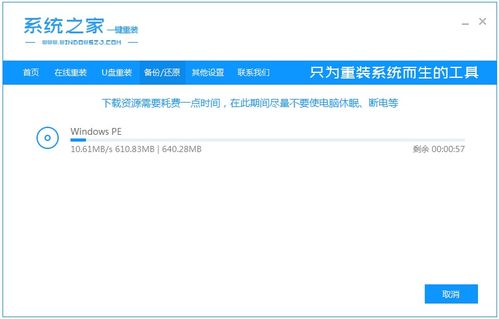
2、在电脑蓝屏的情况下,重装系统的方法主要包括以下步骤:准备启动U盘:准备一个U盘,并确保其容量足够存放操作系统镜像文件。在其他正常运行的电脑上,通过微软官方下载的工具或第三方软件(如“小白一键重装系统工具”)制作系统启动盘。
3、电脑蓝屏重装系统需准备启动U盘或光盘,进入BIOS设置启动顺序后安装系统,最后安装驱动,且重装前务必备份数据。 具体步骤如下:准备启动介质需准备一个启动U盘或光盘,其中包含与电脑系统架构(32位或64位)匹配的操作系统镜像文件。下载镜像文件时,务必选择正规渠道,避免病毒感染。
4、笔记本电脑在蓝屏状态下重装系统,可按以下步骤操作:准备工作 制作启动U盘:找一个容量不小于8GB的可引导U盘,下载并打开Rufus工具,在其中选择U盘,分区选择GPT,目标系统类型UEFI(非SM),然后选择下载好的系统镜像文件,点击“开始”制作启动U盘。
5、当电脑出现蓝屏问题时,可通过以下步骤重装系统解决: 准备安装介质下载系统镜像:从微软官方网站获取与当前系统版本匹配的 Windows ISO 文件(如 Windows 10/11)。制作启动盘:使用工具(如 Rufus、Etcher 或官方媒体创建工具)将 ISO 文件写入 USB 闪存驱动器(容量≥8GB)或 DVD,确保介质可启动。
6、电脑会自动安装系统的,安装完系统重启的时候选择从本地硬盘启动!电脑系统就OK了。 如何在电脑蓝屏的情况下重装系统 电脑蓝屏无法进入系统的情况下,你可以使用u盘启动盘重装系统的,只需要用个u盘去其他电脑制作启动盘,然后插入你这台蓝屏电脑重装系统就可以了。下面给你演示下具体的步骤。
在蓝屏的情况下怎样用光盘重装电脑系统?
1、电脑蓝屏怎样用光盘重装系统 给光盘放到光驱中,然后重启电脑,重启之后会自动引导的。出现引导界面以后用键盘上下键调光标的指向位置,找到安装系统到第一分区(安装驱动)。光标移动到这个选项之后点击enter就可以了。
2、操作方法:1,下载内部版本为7601的win7(sp1)原版iso镜像。2,将光盘放入电脑。3,用刻录软件打开下载好的iso镜像。4,点击菜单栏中的“工具”选“刻录光盘映像”。5,接下来在弹出的窗口直接点击“刻录”按钮。6,如果有弹出弹出提示框,点击“是”。
3、其次,要是杀了毒,电脑仍不能启动的话,那么,只有先备份好重要数据电脑(包含收藏夹、IP地址),然后再重装操作系统了。重装系统的方法有光盘安装、GHOST克隆安装等等。
4、电脑蓝屏重装系统需准备启动U盘或光盘,进入BIOS设置启动顺序后安装系统,最后安装驱动,且重装前务必备份数据。 具体步骤如下:准备启动介质需准备一个启动U盘或光盘,其中包含与电脑系统架构(32位或64位)匹配的操作系统镜像文件。下载镜像文件时,务必选择正规渠道,避免病毒感染。
电脑蓝屏没光盘怎么重装系统
设置分区方案(如 MBR/GPT,根据主板类型选择),文件系统选 NTFS,点击“开始”写入。设置 BIOS 启动顺序:重启电脑,进入 BIOS(通常按 F2/Del/F12 键),将 U 盘设为第一启动项。安装系统:保存设置后重启,从 U 盘启动,按提示选择语言、分区等,完成安装。
在电脑蓝屏的情况下,重装系统的方法主要包括以下步骤:准备启动U盘:准备一个U盘,并确保其容量足够存放操作系统镜像文件。在其他正常运行的电脑上,通过微软官方下载的工具或第三方软件(如“小白一键重装系统工具”)制作系统启动盘。
电脑没有光盘重装系统的方法主要有以下几种: 使用系统自带的恢复功能:操作步骤:部分电脑品牌预装系统中自带恢复功能,开机时按下相应的快捷键(如F1Ctrl+R等)进入系统恢复模式,按照提示进行操作即可。注意事项:该功能通常适用于预装系统的品牌电脑,且恢复后会将系统还原到出厂设置。
笔记本电脑在蓝屏状态下重装系统,可按以下步骤操作:准备工作 制作启动U盘:找一个容量不小于8GB的可引导U盘,下载并打开Rufus工具,在其中选择U盘,分区选择GPT,目标系统类型UEFI(非SM),然后选择下载好的系统镜像文件,点击“开始”制作启动U盘。
当电脑出现蓝屏问题时,可通过以下步骤重装系统解决: 准备安装介质下载系统镜像:从微软官方网站获取与当前系统版本匹配的 Windows ISO 文件(如 Windows 10/11)。
笔记本电脑蓝屏状态如何重装系统
笔记本电脑在蓝屏状态下重装系统,可按以下步骤操作:准备工作 制作启动盘:需要一个容量不小于8GB的可引导U盘。下载并打开Rufus工具,在其中选择U盘,分区选择GPT,目标系统类型UEFI(非SM),然后选择下载好的系统镜像文件进行写入,制作成可引导的安装盘。
笔记本电脑在蓝屏状态下重装系统,可按以下步骤操作:准备工作 制作启动U盘:找一个容量不小于8GB的可引导U盘,下载并打开Rufus工具,在其中选择U盘,分区选择GPT,目标系统类型UEFI(非SM),然后选择下载好的系统镜像文件,点击“开始”制作启动U盘。
电脑蓝屏重装系统需准备启动U盘或光盘,进入BIOS设置启动顺序后安装系统,最后安装驱动,且重装前务必备份数据。 具体步骤如下:准备启动介质需准备一个启动U盘或光盘,其中包含与电脑系统架构(32位或64位)匹配的操作系统镜像文件。下载镜像文件时,务必选择正规渠道,避免病毒感染。
戴尔笔记本电脑在蓝屏状态下,通过U盘重装系统进入BIOS界面的方法因型号而异。常见戴尔笔记本进入BIOS的方式 F2键:许多戴尔笔记本可以在开机过程中按F2进入BIOS。一般是在开机自检时,屏幕会提示按F2进入Setup(即BIOS),比如戴尔灵越系列的部分型号。 Del键:部分戴尔电脑需要按Del键进入BIOS。
在电脑蓝屏的情况下,重装系统的方法主要包括以下步骤:准备启动U盘:准备一个U盘,并确保其容量足够存放操作系统镜像文件。在其他正常运行的电脑上,通过微软官方下载的工具或第三方软件(如“小白一键重装系统工具”)制作系统启动盘。
当电脑出现蓝屏问题时,可通过以下步骤重装系统解决: 准备安装介质下载系统镜像:从微软官方网站获取与当前系统版本匹配的 Windows ISO 文件(如 Windows 10/11)。制作启动盘:使用工具(如 Rufus、Etcher 或官方媒体创建工具)将 ISO 文件写入 USB 闪存驱动器(容量≥8GB)或 DVD,确保介质可启动。
本站所有文章、数据、图片均来自互联网,一切版权均归源网站或源作者所有。
如果侵犯了你的权益请来信告知我们删除。邮箱:133 46734 45@qq.com
下一篇:没有了