戴尔电脑重装系统该怎么做 从操作步骤到按键选择全解答
来源:科技之家 编辑:小编 时间:2026-10-29 14:00
很多戴尔用户遇到系统卡顿或故障时,会选择重装系统,但不少人不清楚具体操作步骤、该按哪个键进入启动项,尤其是自带系统盘丢失的老机型。本文就戴尔电脑重装系统的常见需求,整理了实用的操作指南。
戴尔电脑重装系统的基础步骤
重装前需做好准备:准备一台正常电脑、容量≥8GB的空白U盘,若用第三方工具,可选择咔咔装机、小鱼一键重装等可靠软件。制作启动盘时,打开工具后插入U盘,选择对应系统版本(如Win10),点击开始制作即可。 若用UEFI+GPT方式安装(适用于戴尔3681台式机等),推荐使用小兵U盘启动盘制作工具,它支持自动修复引导,且无捆绑软件。戴尔笔记本重装系统的按键选择
戴尔笔记本重装系统时,常用的启动快捷键是F12,开机或重启后连续按F12,就能进入快速启动菜单,选择U盘驱动器启动即可。若F12无效,可按F2进入BIOS设置界面,调整启动顺序为U盘优先。 另外,F8键可进入Windows高级启动选项,用于修复现有系统,而非完全重装,需注意区分。戴尔灵越系列重装的特殊问题
针对戴尔灵越1564这类自带Win7系统盘丢失的机型,重装时需先备份重要文件,再下载可靠的Win7 ISO镜像到U盘。插入U盘后重启,按F12调出启动菜单,选择U盘进入PE系统,再用工具安装镜像。 若遇到光驱问题,可尝试更换光驱托架,或直接将机械硬盘替换为固态硬盘,提升使用体验。重装时,需格式化原系统分区(通常为C盘),若无合法产品密钥,可选择跳过,后续再手动激活。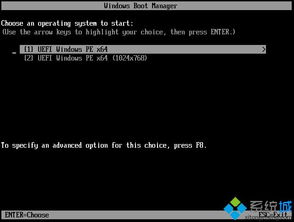
本站所有文章、数据、图片均来自互联网,一切版权均归源网站或源作者所有。
如果侵犯了你的权益请来信告知我们删除。邮箱:133 46734 45@qq.com
下一篇:没有了