电脑卡顿反应慢该如何解决?5个实用优化技巧让电脑恢复流畅
很多人都会遇到电脑卡顿的问题,点开软件要等半天,打字也反应迟缓,严重影响使用效率。本文整理了常见的卡顿原因及对应的解决方法,帮你让电脑恢复流畅。
系统卡顿反应慢?5个优化技巧让电脑变流畅
如果你的电脑还在使用机械硬盘(HDD),升级到固态硬盘(SSD)是提升流畅度最有效的方式。SSD的读写速度远超HDD,能显著缩短开机、软件加载和文件传输的时间。
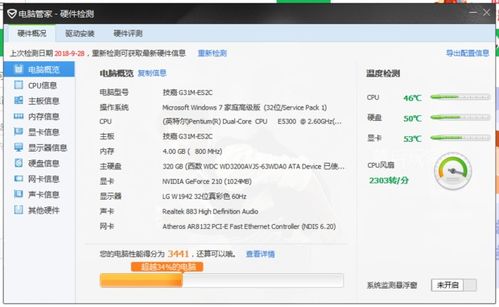
内存(RAM)也是关键因素。如果电脑内存只有4GB甚至更少,运行多任务或大型软件时,系统会频繁将数据写入硬盘作为虚拟内存,这会大大降低运行效率。
另外,电脑卡顿还可通过清理磁盘空间、优化启动项、关闭自动更新、增加内存条、定期维护优化这5个方法解决。清理磁盘空间能减少无用文件对系统资源的占用。
增加内存条也很重要,内存不足时电脑会用硬盘当虚拟内存,导致速度下降,升级适配的内存条可提升性能。
还要定期检查病毒和恶意软件,它们会占用系统资源导致卡顿,安装可靠的杀毒软件定期扫描能预防此类问题。
重装系统后电脑反应慢
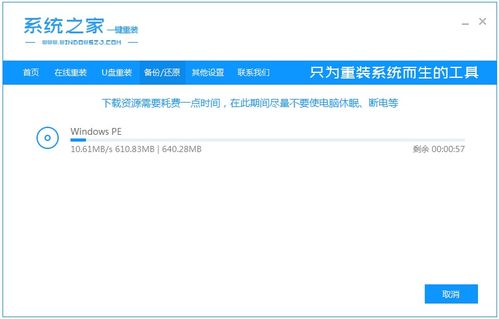
不少人重装系统后反而出现开机慢、运行卡的问题,常见原因包括系统优化不足、虚拟内存设置不当等。
重装系统后,随着使用会产生大量垃圾和临时文件,占用系统资源导致开机变慢,可使用360卫士、金山卫士等工具定期清理。
如果重装后网速特别慢,可能是网卡驱动未更新,系统自带的驱动无法达到最优性能,建议更新网卡驱动;也可能是系统存在木马后台下载,需及时查杀。
点开一个软件等半天,就连打字也要等半天才反应过来怎么办?
遇到这种情况,先检查磁盘空间是否不足或碎片过多,可进行磁盘清理与碎片整理,删除不必要的文件,用优化软件清理注册表和垃圾文件。
开机启动程序过多也会占用资源,可通过“msconfig”命令关闭除杀毒软件和输入法外的其他启动程序,减少开机负担。
如果上述方法无效,可尝试还原系统,不行就重装系统;若怀疑硬件问题,可检修硬盘等部件。另外,不要安装多个杀毒软件,避免产品冲突。
简述系统运行卡顿反应缓慢的常见及常规解决方法
系统卡顿会严重影响使用体验,常见解决方法包括检查硬件状况,比如清理电脑内部灰尘,积尘过多会影响散热导致性能下降,可用压缩空气罐或软毛刷清理CPU、显卡散热器等部位。
还可禁用不必要的开机启动项,清除磁盘垃圾并卸载冗余软件,硬件升级(加装内存或换SSD),以及重装操作系统,这些都是常规有效的解决方式。
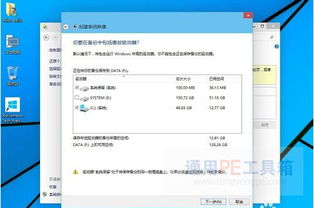
以Win7系统为例,长时间使用后积累的大量无用文件和临时数据,常规杀毒软件无法彻底清理,重装系统能清除这些冗余文件,恢复系统初始状态,提升运行速度。
另外,定期进行磁盘碎片整理也很重要,通过“此电脑”选中磁盘,点击“管理”选择“优化”,等待完成后可提高磁盘读写效率,减少卡顿。
最后,给电脑增加内存或更换固态硬盘,也是解决电脑变慢的有效硬件升级方式。
本站所有文章、数据、图片均来自互联网,一切版权均归源网站或源作者所有。
如果侵犯了你的权益请来信告知我们删除。邮箱:133 46734 45@qq.com
上一篇:6s出厂系统版本
下一篇:没有了