如何用PE备份系统?一文详解操作全流程
来源:科技之家 编辑:小编 时间:2026-10-29 10:00
很多用户在重装系统或维护电脑时,会用到PE环境来备份系统,这能有效避免系统故障导致的数据丢失。本文将详细讲解用PE备份系统的完整步骤,从前期准备到具体操作,清晰呈现每一个环节。
PE备份系统的前期准备
要使用PE备份系统,首先需要制作一个可启动的PE启动盘,常用的是U盘启动盘。你可以通过优启通、大白菜等工具,将普通U盘制作成PE启动盘,制作完成后,将其插入电脑的USB接口,确保连接稳定。进入PE系统的操作
重启电脑后,快速按下对应品牌的U盘启动快捷键(常见的有F12、ESC、F11等,不同品牌快捷键不同),选择从U盘启动,即可进入PE系统桌面。进入后,你能看到集成的备份工具,如Ghost、一键装机工具等。PE环境下的系统备份步骤
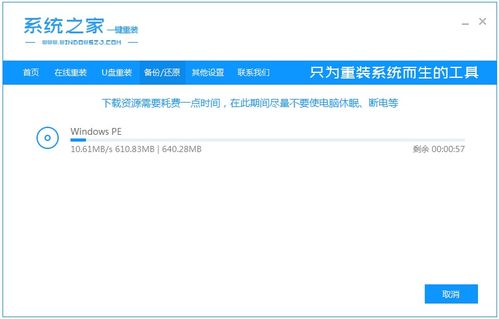
进入PE桌面后,打开PE一键装机工具,点击“备份分区”选项,选择系统盘(通常为C盘),再选择非系统盘作为镜像存放路径,避免数据丢失风险,确认设置后即可开始备份。如果使用Ghost工具,可点击“手动Ghost”,依次选择local-disk-to image,选择系统盘,设置镜像文件名和存储路径,确认后执行备份。备份注意事项
备份系统前,建议确认备份路径的空间充足,且不要选择系统盘作为存储位置,防止备份文件被覆盖。同时,不同PE工具的操作略有差异,可根据工具提示完成操作,确保备份过程顺利。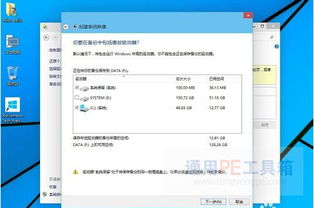
本站所有文章、数据、图片均来自互联网,一切版权均归源网站或源作者所有。
如果侵犯了你的权益请来信告知我们删除。邮箱:133 46734 45@qq.com
上一篇:日本IT业的系统集成商是什么?上海有哪些大型IT系统集成商?
下一篇:没有了