怎么制作Windows一键清理系统垃圾的bat文件并使用?
- 怎么制作一键清理系统垃圾的bat格式文件?
- 电脑垃圾文件太多了,怎么一键清理呢
- 如何一键清理系统垃圾
- Windows一键清理系统垃圾【.bat】
怎么制作一键清理系统垃圾的bat格式文件?
制作一键清理的bat文件步骤简单,适合有基础操作的用户:先在电脑任意位置新建空白文本文档,打开后粘贴网上找到的一键清理bat代码(这类代码通常包含删除临时文件、回收站内容、浏览器缓存等命令),按Ctrl+S保存修改,关闭记事本后按F2键打开重命名栏,把后缀“.txt”改为“.bat”,弹出提示窗口时点击“是”即可。如果是Win10系统,也可以右键桌面空白处新建文本文档,后续操作完全一致。
电脑垃圾文件太多了,怎么一键清理呢
如果不想自制文件,用系统自带的磁盘清理工具就能快速清理。在底部任务栏搜索框中输入“磁盘清理”并打开,选择需要清理的驱动器(通常是C盘),点击确定后等待系统计算可释放的空间量,这个过程需要一点时间,请耐心等待。计算完成后,在要删除的文件列表中勾选临时文件、回收站等选项,点击确定即可完成清理。
另外,用第三方软件清理更直观,比如电脑管家:打开主界面后点击“清理垃圾”,确认相关垃圾类型被勾选后点击“开始扫描”,扫描完成后点击“立即清理”,如果有需要确认才能清理的文件,会提示用户确认后再操作,安全又高效。
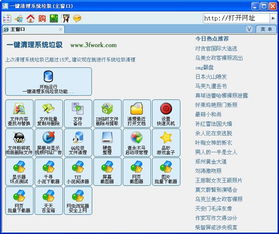
如何一键清理系统垃圾
除了上述方法,还有两种一键清理的实用方式:一是用cleanmgr命令,按下Ctrl+R组合键呼出运行界面,输入“cleanmgr”后按回车键,系统会直接弹出磁盘清理工具,后续选择C盘即可开始清理;二是用火绒软件,启动后在主界面找到“拓展工具”选项,点击进入后选择“垃圾清理”模块,点击“扫描垃圾”按钮,系统自动检测可清理文件,完成后点击“一键清理”即可。
Windows一键清理系统垃圾【.bat】
自制的bat文件使用非常方便,只需双击就能运行,会自动执行删除临时文件、旧缓存、回收站内容等操作,完成后会提示用户点击任意键结束清理。这类文件适合需要快速释放空间的用户,一般能为C盘释放3G以上的空间,长期使用能维持电脑的运行速度。
需要注意的是,清理前建议备份重要个人文件,避免意外丢失;建议每月执行一次清理,或根据C盘使用情况调整频率,这样能更好地维护电脑的运行状态。
本站所有文章、数据、图片均来自互联网,一切版权均归源网站或源作者所有。
如果侵犯了你的权益请来信告知我们删除。邮箱:133 46734 45@qq.com
上一篇:win10系统该怎么重装 技嘉b360能用360重装吗
下一篇:没有了