Windows10系统安装与重装有哪些实用方法?
ghost系统Windows10怎么安装微软正版Windows10
1. 打开浏览器访问微软官方Windows10下载页面,点击“立即下载工具”,保存“MediaCreationTool”到本地。运行该工具,接受许可条款,选择“为另一台电脑创建安装介质”,点击下一步。
2. 准备工作需确认:根据电脑硬件选32位或64位系统(64位兼容性更广);准备容量≥8GB的U盘,用于制作安装介质;提前备份C盘重要数据,安装会格式化系统盘。
3. 等待工具下载Windows10镜像文件,耗时取决于网络速度。
如何安装Windows10系统?
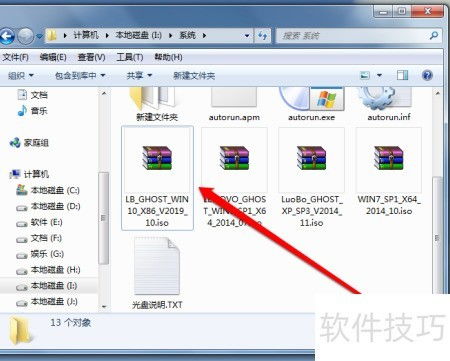
1. 找到系统文件:打开U盘,找到原版Windows10系统ISO镜像文件。
2. 匹配系统版本:32位系统仅支持32位CPU电脑,64位需CPU支持;若电脑支持UEFI启动,需在BIOS开启该模式并使用GPT分区表,安装工具通常自动适配。
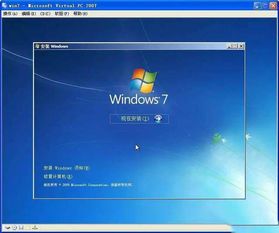
3. 接受许可条款后,选择“自定义:仅安装Windows(高级)”做全新安装,选择C盘为安装位置,等待系统自动完成安装,期间可能重启多次,耐心等待即可。
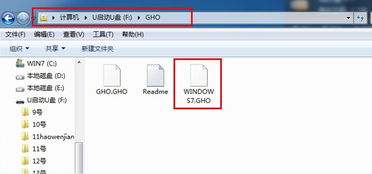
4. 还可将下载的Windows10镜像转入U盘的GHO文件夹,配置镜像文件目录时选择对应ISO或GHO格式的镜像。
图解微PE安装原版Windows10系统
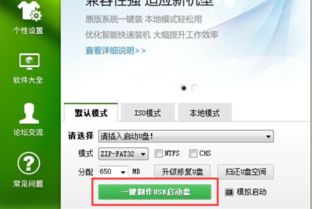
使用微PE通过U盘安装原版Win10,先制作U盘PE:连接空U盘,打开PE制作工具,选择安装方式为“U盘”,选好待写入U盘后点击“立即安装进U盘”,其余设置默认即可。
制作完成后,进入微PE系统,依次双击此电脑—微PE工具箱,右键win10系统iso镜像选择装载,格式化目标分区(通常C盘),文件系统选NTFS,再双击运行“setup.exe”开始安装。
如何重装Windows10系统?
1. 进入系统后,点击左下角开始菜单或按窗口键,打开设置界面。
2. 启动重置功能:在恢复界面找到“重置此电脑”下方的开始按钮点击。
3. 重装前务必备份重要数据,可备份至外接硬盘或云盘,避免数据丢失。还需从微软官网下载Windows10官方ISO格式镜像文件作为安装介质。
4. 常见问题解决:安装介质无法识别时,检查U盘是否损坏或换主板后置USB接口;驱动安装失败可到厂商官网下载对应管理工具自动安装。
Windows10系统怎么重装
1. 启动重置功能:在“重置此电脑”下方点击“开始”,弹出重置选项窗口,可选择“保留我的文件”(删应用和设置,留个人文件)或“删除所有内容”(完全清除系统盘),按需选择后按提示操作,重置前建议备份数据。
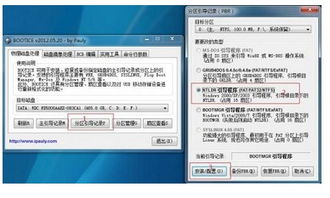
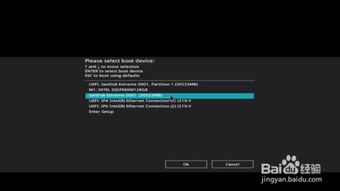
2. 若需通过U盘重装,开机时按对应按键(常见Delete、F12)进入BIOS,找到“Boot”选项卡,将U盘调整为第一启动项,确保U盘文件系统为NTFS或FAT32,分区方案与目标电脑匹配。
3. 重装后若原系统已激活,通常会自动联网激活;未激活则需输入产品密钥(贴在电脑底部或随包装提供)。若无法进入BIOS,可尝试多次按键或用Windows10的“高级启动”选项进入。
本站所有文章、数据、图片均来自互联网,一切版权均归源网站或源作者所有。
如果侵犯了你的权益请来信告知我们删除。邮箱:133 46734 45@qq.com
下一篇:没有了