笔记本扬声器没声音该怎么排查解决
来源:科技之家 编辑:小编 时间:2026-11-28 00:30
很多笔记本用户都会遇到扬声器没声音的问题,轻则影响日常办公,重则耽误重要的影音体验。本文整理了三类常见场景的排查方法,帮助大家快速定位并解决问题。
笔记本电脑没有声音无法找到输出设备没有扬声器
首先可以确认输出设备状态:在Windows搜寻栏输入「声音设置」并打开,查看「选择输出设备」是否设为内建喇叭,不同型号笔记本的内建喇叭名称可能有差异。同时检查喇叭音量是否静音,可在声音设置中点选「声音控制面板」查看。
接下来检查音频设备连接:确认音频设备是否插好、连接线是否松动,也可更换扬声器或耳机测试,排除设备本身故障。
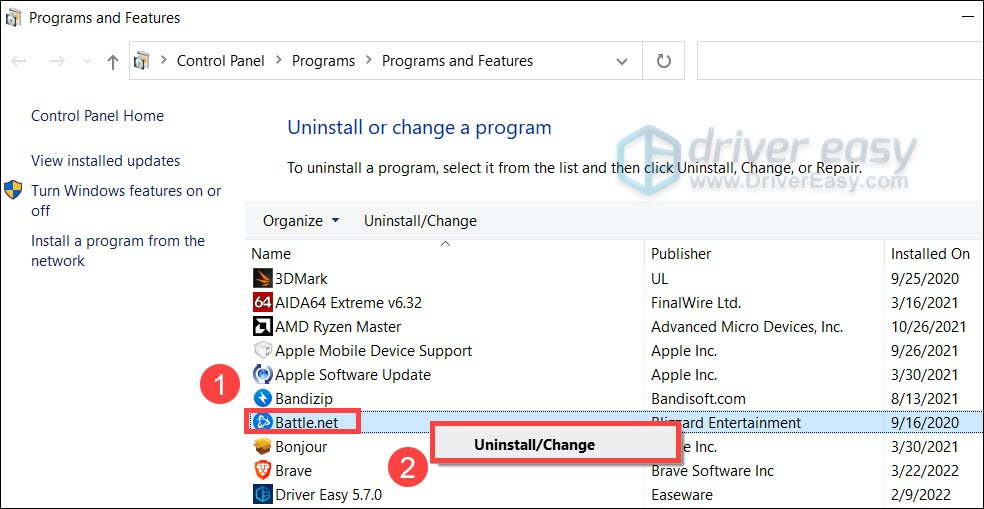
还可以检查音频设备驱动:在Windows搜寻栏输入「设备管理器」并打开,查看音频驱动是否正常,若有异常可尝试更新或重装驱动。
笔记本扬声器放不出声音怎么办
先排查音量设置:点击任务栏音量图标,调大音量滑块并关闭静音;同时打开媒体软件,检查软件内的音量设置是否正常。
若音量设置正常,可再次确认输出设备:进入Windows声音设置,确保输出设备为内建喇叭,避免因误选导致无声。
如果重启电脑后恢复正常,大概率是声卡驱动问题,可能是安装了不正确的驱动程序,可尝试卸载后重新安装官方适配的驱动。
笔记本扬声器外放没声音
先进入Windows声音设置,确认输出设备和音量状态,若仍有问题可调整播放设备设置:右键点击桌面右下角音量菜单,选择「播放设备」,双击「扬声器」。
在扬声器属性窗口切换到「级别」栏,点击「平衡」按钮,将左前和右前设置为相同数值并保存;再点击声音窗口的「配置」按钮,测试外放是否恢复正常。

本站所有文章、数据、图片均来自互联网,一切版权均归源网站或源作者所有。
如果侵犯了你的权益请来信告知我们删除。邮箱:133 46734 45@qq.com
下一篇:没有了