电脑打印机的各类设置该怎么做 从默认打印机到密码设置的实用指南
日常使用电脑时,打印机的设置问题常困扰不少用户,比如不知道怎么把常用打印机设为默认,或者每次打印都要输密码太麻烦,还有找不到打印机设置入口。下面就针对这些常见问题,整理了清晰的操作步骤。
电脑怎么设置打印机为默认打印机
要设置默认打印机,可通过两种常用方法操作。第一种是手动指定:先按Windows键打开开始菜单,找到“控制面板”并双击打开;在控制面板中找到“设备和打印机”(部分系统也可直接从开始菜单右侧找到该选项),进入后在打印机列表里,点击目标打印机,再点击“管理”按钮,进入设置页面后选择“设为默认值”即可。
第二种是启用自动管理功能:在打印机列表上方,勾选“让Windows管理默认打印机”选项,系统会自动将最后一次使用的打印机设为默认,无需手动调整。需要注意的是,操作前要确保打印机已正确连接电脑并安装驱动,否则打印机不会出现在列表中。
电脑上如何设置默认打印机
除了上述方法,还有更便捷的路径。点击Windows开始菜单,在弹出的面板右侧找到“设备和打印机”选项,点击进入后,等待窗口加载完成,就能看到当前可访问的所有打印机设备。如果是Win7旗舰版系统,网络打印机可能不会自动显示,需要点击窗口上方的提示进行设置。
另外,也可以通过Windows设置界面进入:打开电脑的“设置”(可从开始菜单找到),点击“设备”选项,再选择左侧的“打印机和扫描仪”,就能进入打印机管理界面,后续设置默认打印机的操作和之前的方法一致。
电脑如何设置打印机密码 不用每打印一次输一次
如果不想每次打印都输入密码,可按以下步骤设置。首先点击开始菜单,选择“设备和打印机”进入管理界面,在设备列表中找到需要设置密码的打印机,确保它处于正常连接状态。
右键点击该打印机,选择“打印机属性”,在弹出的对话框中找到“配置”或“账户管理”选项,进入后即可设置密码。也可以通过控制面板的“硬件和声音”选项,找到“设备和打印机”,右键点击目标打印机选择“打印机首选项”,再进行密码设置。
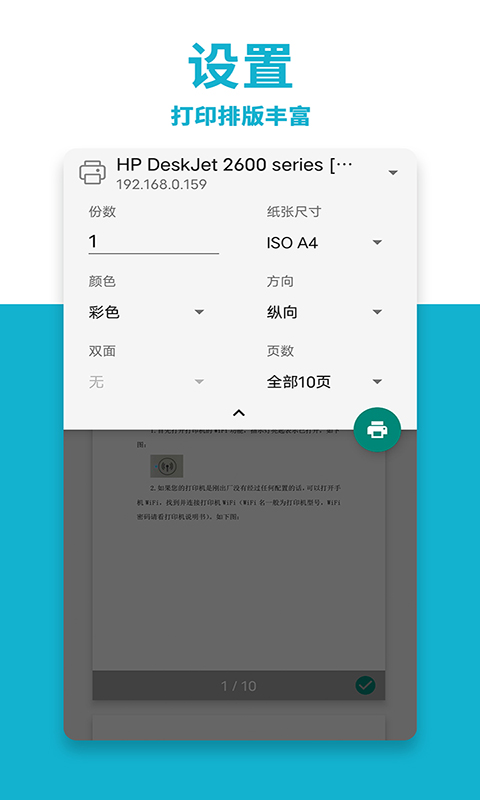
台式电脑的打印机设置在哪里找出来
台式电脑的打印机设置入口主要有两个,最常用的是控制面板。点击屏幕左下角的“开始”菜单,在搜索框输入“控制面板”并回车,或者按Win+R快捷键,输入“control”后回车,就能打开控制面板,在里面找到打印机相关设置选项。
另一个入口是系统设置:点击开始菜单中的“设置”,选择“设备”,再点击左侧的“打印机和扫描仪”,就能直接进入打印机管理界面,适合快速操作的场景。
本站所有文章、数据、图片均来自互联网,一切版权均归源网站或源作者所有。
如果侵犯了你的权益请来信告知我们删除。邮箱:133 46734 45@qq.com
下一篇:没有了