Xbox手柄连接电脑有哪些方法?
很多玩家在使用Xbox手柄时,会遇到连接电脑的问题,不同型号的手柄、不同的连接方式,操作步骤也有所区别。本文整理了常见的连接方法,解答大家的疑问。
Xbox One手柄怎么连接电脑?
Xbox One手柄支持蓝牙和有线两种连接方式。蓝牙连接需先开启电脑蓝牙功能,操作路径为:点击电脑右下角通知栏的蓝牙图标,或进入设置-设备-蓝牙和其他设备,开启蓝牙。
手柄端操作:长按手柄的白色Xbox键开机,再长按手柄正前方的配对小按钮,直到Xbox键的指示灯快速闪烁,此时电脑会搜索到手柄,点击配对即可。
有线连接更简单:将手柄的数据线一头插入手柄接口,另一头插入电脑USB接口,按住手柄的“X”键不放,直到指示灯常亮,连接就成功了。
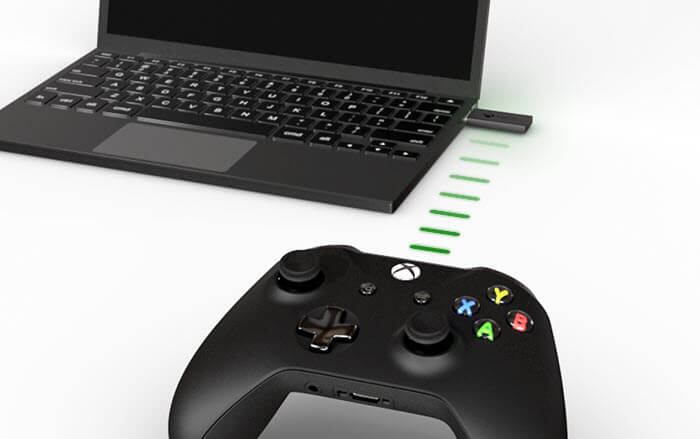
如果电脑没有自带蓝牙,可插入蓝牙适配器,待驱动安装完成后,再按上述蓝牙配对步骤操作即可。
Xbox 360无线手柄能不用接收器连接电脑吗?
Xbox 360无线手柄有两种连接电脑的方式,一种是有线连接,无需接收器;另一种是无线连接,需搭配专用接收器。
有线连接时,使用micro USB数据线,一头插手柄,一头插电脑USB接口,按下手柄电源键,指示灯常亮就连接成功了。但要注意,这根USB线仅用于充电,不能传输数据,无法替代无线接收器。
如果要使用无线功能,必须搭配Xbox 360无线接收器,正版微软的价格约100多元,山寨版约65元。Windows 10/11系统通常会自动识别接收器并安装驱动,无需额外操作。
Xbox手柄连接电脑的常见疑问解答
除了上述方法,还有一些细节需要注意。比如部分旧款Xbox手柄不支持蓝牙,需使用无线适配器;配对时若指示灯闪烁后未成功,可尝试重启手柄或电脑蓝牙功能。
另外,连接后若手柄无响应,可检查驱动是否正常,在设备管理器中查看Xbox手柄设备是否显示正常,若有异常可重新安装驱动。
本站所有文章、数据、图片均来自互联网,一切版权均归源网站或源作者所有。
如果侵犯了你的权益请来信告知我们删除。邮箱:133 46734 45@qq.com
下一篇:没有了