如何设置U盘启动电脑及相关问题解答
在使用电脑时,有时需要通过U盘启动系统,比如安装系统、修复故障等。以下将详细介绍U盘启动电脑的通用方法,以及默认启动设置、松下电脑的专属操作步骤,方便不同需求的用户参考。
通用U盘启动设置方法
设置U盘启动主要有两种方式,一种是通过BIOS/UEFI界面调整启动顺序,另一种是利用启动快捷键快速选择。
如果是UEFI界面,部分电脑按下BIOS快捷键后会直接进入该界面,此时只需找到U盘选项,拖动至第一启动项,保存设置后重启即可。
若通过BIOS设置,开机时留意屏幕提示,按下对应快捷键(常见为F1、Del等)进入BIOS,找到Boot相关选项,调整启动顺序,将U盘设为第一启动项,保存后重启。
也可以用启动快捷键快速操作:插入UEFI U盘启动盘后,启动电脑时按下F12或Fn+F12组合键,调出启动菜单,选择U盘选项即可;若没反应,关机后按左侧Novo恢复键,调出菜单后选Boot menu回车。
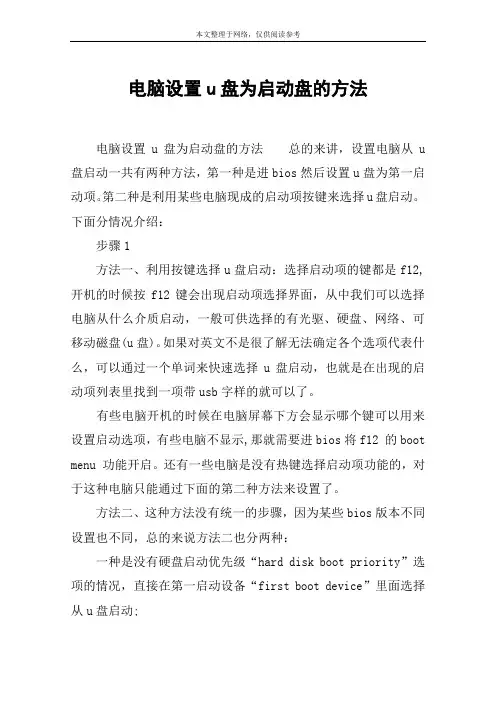
如何设置电脑默认从U盘启动
要设置默认从U盘启动,可通过BIOS调整:插入U盘后开机,按Del等键进入BIOS,找到Boot选项,将U盘设为第一启动项,保存退出即可。
若不想默认从U盘启动,可在BIOS中调整启动顺序,确保U盘不是第一启动项,或找到"USB Device Boot"选项设为Disabled,保存设置。
另外,也可利用启动热键临时选择U盘启动,无需修改默认设置,适合临时操作的场景。
松下电脑怎么设置U盘启动
松下电脑设置U盘启动,首先插入制作好的U盘启动盘,开机时不断按对应快捷键(如F2、Del等)进入BIOS。
不同型号的松下电脑快捷键可能不同,比如CF-N10需按F2进入BIOS,找到Boot选项,选择USB Hard disk作为第一启动项,按F10保存即可。
对于较旧的松下主板,若无法识别U盘,可查阅用户手册确认BIOS进入方式,或使用兼容性较好的U盘制作工具(如U当家)制作启动盘,提升成功率。
本站所有文章、数据、图片均来自互联网,一切版权均归源网站或源作者所有。
如果侵犯了你的权益请来信告知我们删除。邮箱:133 46734 45@qq.com
下一篇:没有了