台式机能开机睡眠吗 该怎么设置和解除
台式机能开机睡眠吗?
答案是肯定的,不过需要先进行相关设置。具体操作步骤如下:右键点击桌面左下角的开始按钮,在弹出的菜单中选择“设置”选项;打开设置窗口后,点击“系统”图标;接着在左侧边栏找到“电源和睡眠”选项,点击进入。
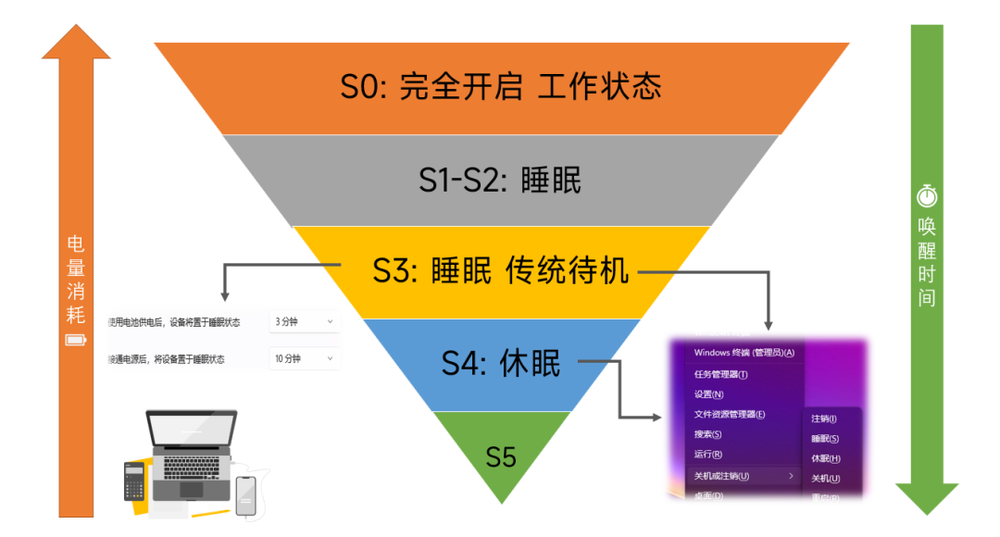
在“电源和睡眠”设置页面,你可以调整屏幕关闭的时间,选择较短的时长能节约电力;还能点击页面中的“其它电源设置”进行更多相关配置。另外,也可以直接按Windows键进入开始界面,点击电源键选择“睡眠”选项,就能让台式机进入睡眠状态。
如果遇到台式机一开机就自动进入睡眠模式的情况,同样可以通过设置解决:打开开始菜单找到“设置”,进入“系统”中的“电池与睡眠”选项,根据自己的使用习惯调整合适的时间即可。
台式电脑怎么设置睡眠
设置台式机睡眠模式的方法有多种,以Windows系统为例,常见操作如下:第一种是通过控制面板设置,点击桌面左下角的开始,找到并打开“控制面板”,在其中找到电源相关选项进行配置;第二种是通过设置界面,右键点击开始按钮选择“设置”,进入“系统”的“电源和睡眠”页面调整。
还有更快捷的方式,直接按Windows键进入开始界面,点击电源按钮选择“睡眠”即可快速触发。另外,你还可以设置按下电源键或合上屏幕时的行为,在Windows搜索栏输入“电源和睡眠设置”,打开后就能进行相关自定义配置。
台式电脑怎么解除睡眠模式?
解除台式机睡眠模式的操作非常简单,最常用的方法是通过键盘操作:按下键盘上的任意按键,比如空格键、回车键、字母键等,就能唤醒电脑,恢复到之前的工作状态。
如果键盘操作没反应,也可以移动鼠标,或者点击鼠标的左键、右键,通常也能触发唤醒。这是因为睡眠模式下,电脑仍会保持内存供电,会持续监测键盘和鼠标的输入信号,一旦检测到操作就会快速恢复系统。
另外,如果你想彻底关闭自动睡眠模式,避免电脑无故进入睡眠,也可以在“电源和睡眠设置”页面,将“屏幕”和“睡眠”相关的时间选项都调整为“从不”,这样就能永久解除自动睡眠了。
本站所有文章、数据、图片均来自互联网,一切版权均归源网站或源作者所有。
如果侵犯了你的权益请来信告知我们删除。邮箱:133 46734 45@qq.com
下一篇:没有了