苹果电脑怎么录音 多种实用方法指南
来源:科技之家 编辑:小编 时间:2026-11-27 23:30
很多苹果电脑用户在需要录制音频时,常会遇到找不到合适方法的问题。其实苹果电脑提供了多种录音途径,既可以用自带的系统工具,也能借助第三方软件,还能结合录屏功能同步录制声音,以下是具体的操作方法。
使用系统自带QuickTime Player录音
QuickTime Player是苹果电脑自带的多媒体工具,同时具备录音功能,无需额外安装软件。操作步骤很简单:先打开电脑的启动台(桌面通常有火箭形状的图标),找到“其他”文件夹并点击进入,在里面找到蓝色“Q”图标的QuickTime Player并打开。
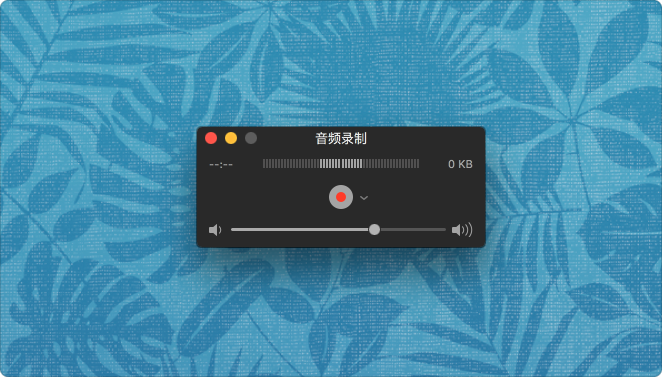
打开软件后,点击顶部菜单栏的“文件”选项,选择“新建音频录制”,此时会弹出录制窗口,点击中间的红色圆形按钮即可开始录音,再次点击红色按钮就能停止,录制的音频会自动保存。
借助第三方软件录音
如果需要更专业的录音功能,比如云端存储、格式转换等,可以使用第三方软件。例如“移动公证”这类软件,支持录音文件存储在云端,方便随时取存和转发,适合需要留存录音凭证的用户。
使用第三方软件时,先从官网下载对应软件并安装,打开后可根据需求调整参数,比如选择WAV(音质高)或MP3(文件小)格式,设置声音来源和储存位置,完成后即可开始录音。
录屏时同步录制声音
苹果电脑的录屏功能也可以同步录制声音,适合需要录制带音频的屏幕内容的场景。操作时,打开启动台找到“其他”里的QuickTime Player,点击“文件”选择“新建屏幕录制”,在弹出的窗口中,点击麦克风图标选择“开启麦克风”,再点击录制按钮,就能同时录制屏幕和声音。
录制完成后,点击停止按钮,文件会自动保存到指定位置。如果只需要录制系统内部声音,可在录制窗口的选项中调整声音来源,避免录入外部噪音。
本站所有文章、数据、图片均来自互联网,一切版权均归源网站或源作者所有。
如果侵犯了你的权益请来信告知我们删除。邮箱:133 46734 45@qq.com
上一篇:电脑音响没声音该如何解决?
下一篇:没有了