电脑里的游戏该怎么彻底卸载干净 分步骤教你正确方法
来源:科技之家 编辑:小编 时间:2026-11-27 22:00
不少电脑用户会遇到需要卸载游戏的情况,要么是磁盘空间不足,要么是不再使用该游戏,但很多人只删除桌面快捷方式,导致残留文件占用空间,甚至影响系统运行。本文整理了多种实用的卸载方法,从常规操作到彻底清理残留,一步步教你完成。
一、通过系统应用设置卸载(便捷首选)
按Win+I快捷键打开Windows设置,找到“应用”选项进入应用管理页面,在已安装的应用列表里找到目标游戏,点击后选择“卸载”,按系统提示完成操作即可,适合从应用商店或常规安装的游戏。
二、通过控制面板卸载(适配旧版程序)
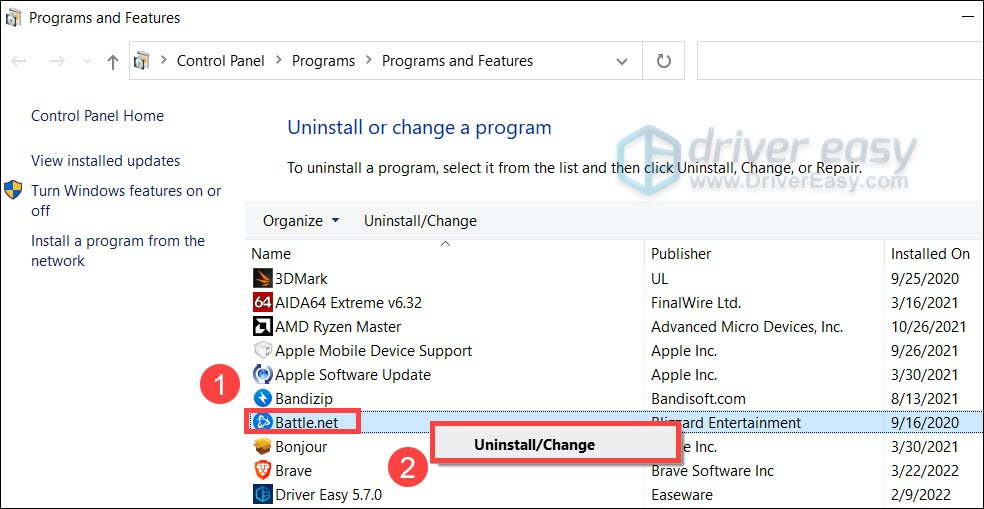
在桌面左下角搜索框输入“控制面板”并打开,选择“程序和功能”(部分系统为“添加/删除程序”),找到要卸载的游戏,双击或右键点击选择“卸载”,按提示完成;如果游戏自带卸载程序,可右键点击桌面快捷方式选“属性”,查看“打开文件所在位置”,找到卸载程序运行。
三、网页游戏与快捷方式的处理
如果是网页游戏,无需复杂卸载,直接右键点击桌面的游戏图标,选择“删除”即可移除;仅删除快捷方式不会影响游戏本体,若要彻底移除,需找到网页游戏的本地缓存文件夹手动删除。
四、彻底清理残留文件与注册表
卸载游戏后,要避免残留占用空间,可先手动删除游戏安装目录(通常在C盘Program Files文件夹),同时删除开始菜单和桌面的快捷方式;还可打开注册表编辑器,搜索并删除与游戏相关的键值,最后用磁盘清理工具清理碎片,检查任务管理器的启动项,禁用残留的游戏启动项。
本站所有文章、数据、图片均来自互联网,一切版权均归源网站或源作者所有。
如果侵犯了你的权益请来信告知我们删除。邮箱:133 46734 45@qq.com
上一篇:电脑上怎么用微信及安全登录?
下一篇:没有了