笔记本电脑白屏怎么办 实用解决方法汇总
笔记本电脑白屏是日常使用中常见的故障,可能由硬件连接、软件问题或系统异常等多种原因引发,以下整理了实用的解决方法,帮助用户逐步排查修复。
基础应急修复方法
当笔记本突然白屏,可先尝试简单操作:长按开机键强制断电后重启,多数临时性的软件假死问题可通过重启解决。
也可尝试组合键修复:同时按下Ctrl+Alt+Delete调出任务管理器,结束无响应的程序;或按Windows+L锁定屏幕后重新解锁,部分因系统假死导致的白屏可恢复。
另外,按F8键尝试进入安全模式或启动菜单,若故障消失,可能是显卡相关问题。
硬件与连接排查
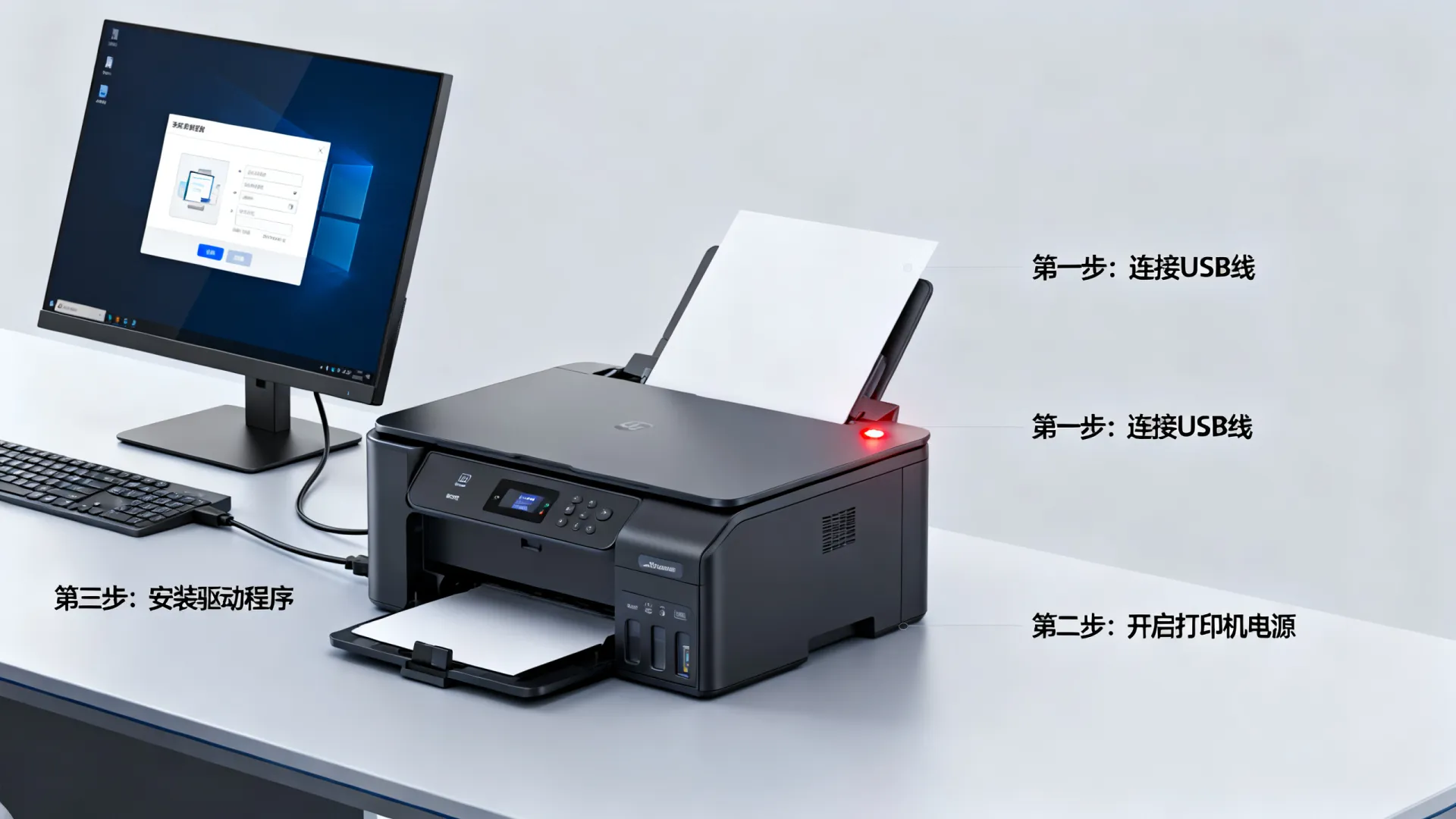
先检查电源与连接:确认电源线、电源适配器插紧,可更换适配器测试;检查笔记本与外接显示器、投影仪的连接线是否松动,重新插拔后再试。
还要检查屏幕连接,调整屏幕角度看是否恢复显示;检查内存条是否接触不良,断电后重新插拔内存条。
避免将电脑放在强磁场环境中,磁场干扰也可能引发闪屏白屏。
软件与系统修复
软件方面,先更新显示适配卡驱动到官方最新版本,旧驱动可能导致显示异常;若近期安装了系统更新或软件后出现白屏,可卸载最新的更新或软件。
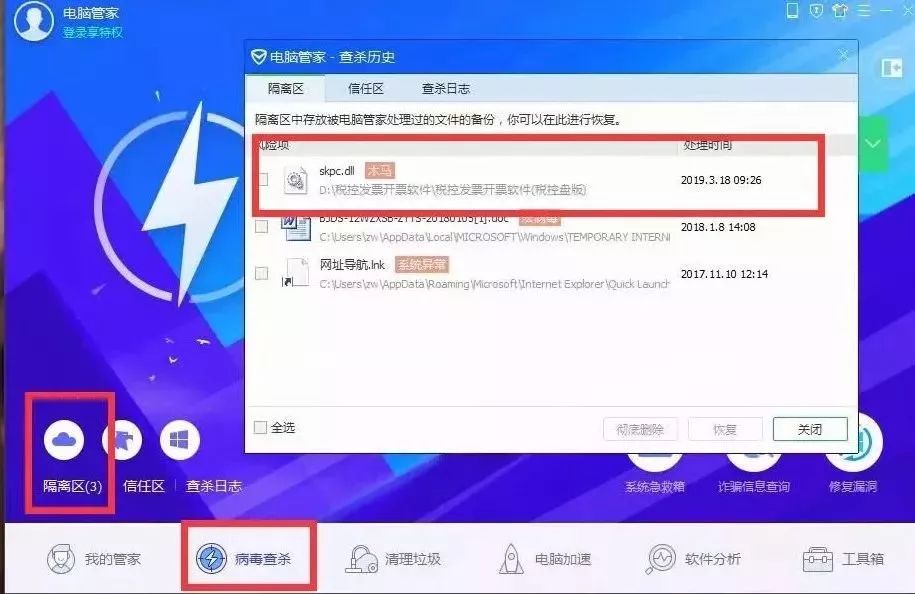
系统方面,可尝试系统还原,将系统恢复到之前的稳定状态(保留个人文件);若无效,可升级Windows到最新正式版,或用杀毒软件全盘查杀病毒。
若刷新率设置过低,可调整到60Hz或稍高数值,避免因刷新率问题导致的屏幕异常。
专业检测与维修建议
若以上方法都无效,可能是硬件故障,比如显卡芯片损坏、主板供电问题等,需找专业人员检测维修。
另外,若笔记本有新加的硬件,可能存在兼容性问题,可换回原配件测试。若涉及Win10系统的闪屏问题,多为不兼容软件或驱动故障,可针对性排查。
本站所有文章、数据、图片均来自互联网,一切版权均归源网站或源作者所有。
如果侵犯了你的权益请来信告知我们删除。邮箱:133 46734 45@qq.com
上一篇:电脑怎么访问手机网站 电脑手机网站与微网站有何区别 电脑无法访问手机网站怎么办
下一篇:没有了