电脑怎么连接打印机 不同系统和场景的实用方法
来源:科技之家 编辑:小编 时间:2026-11-26 17:30
在日常办公或生活中,打印机是常用设备,不少用户会遇到电脑连接打印机的问题,不同系统、不同连接方式的操作步骤略有差异,下面就为大家整理了几种常见的连接方法。
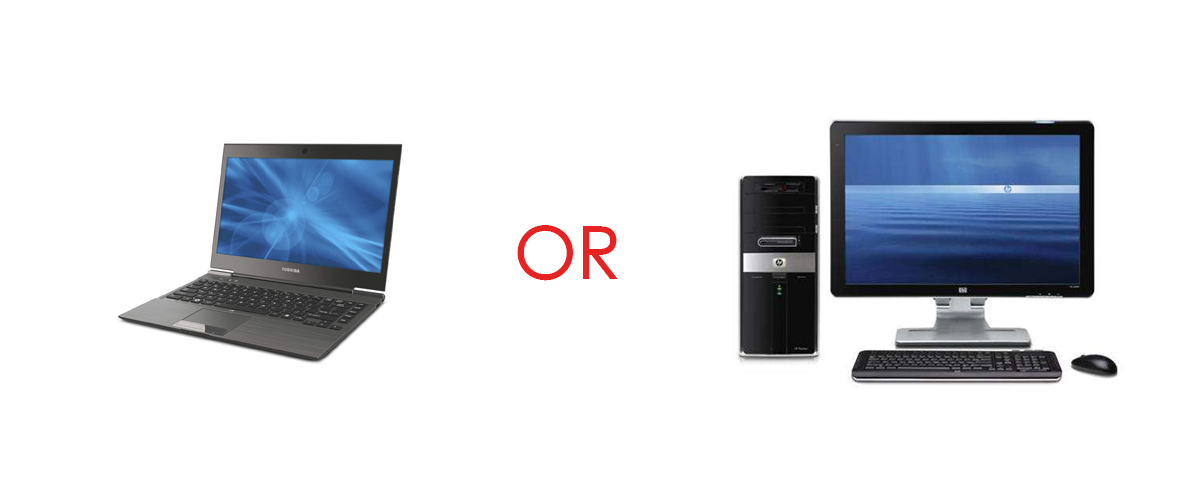
桌面电脑怎么连接打印机
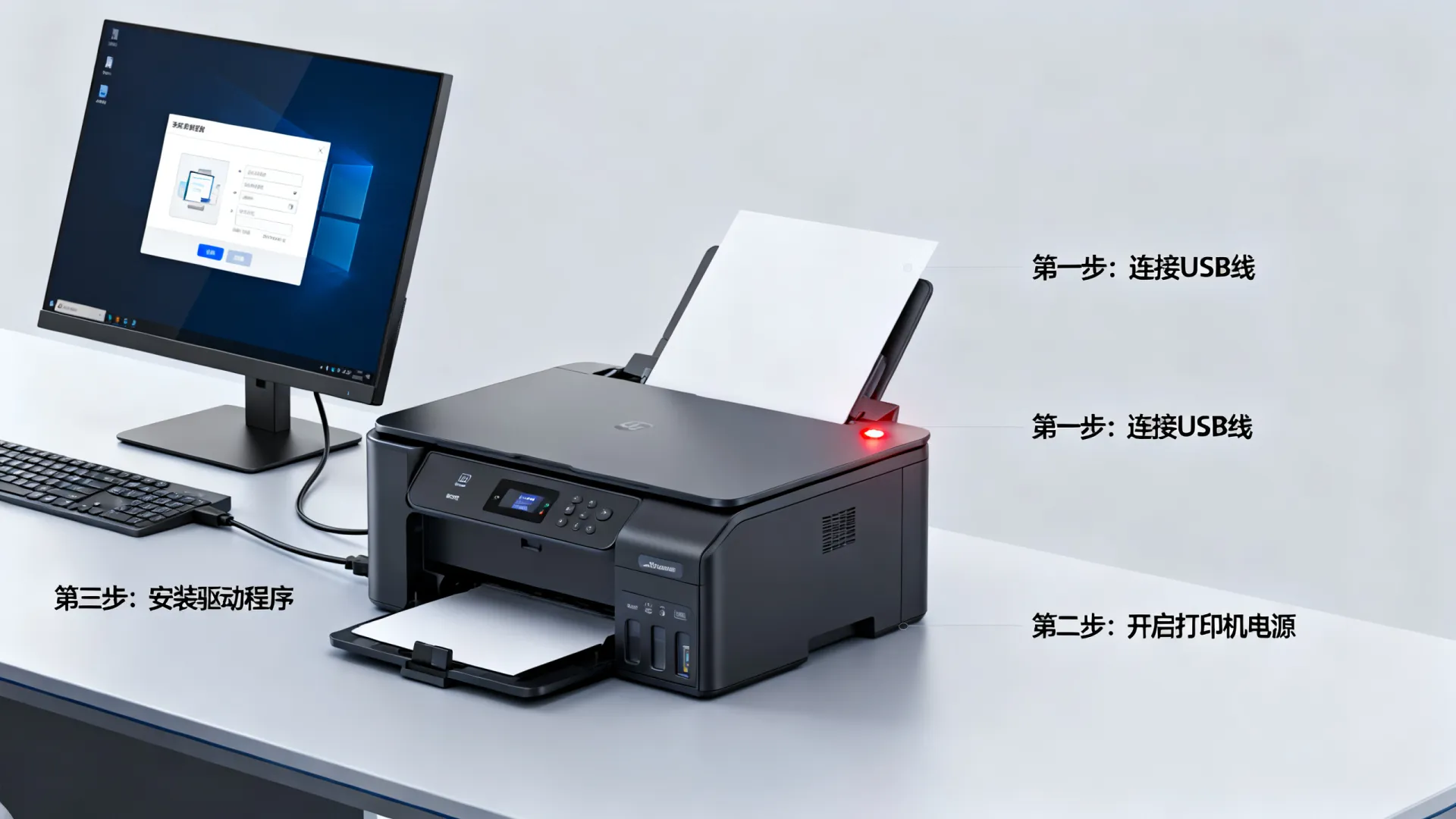
桌面电脑连接打印机的方式主要有USB连接、无线连接两种。USB连接是最基础且稳定的方式,先确保打印机电源开启,使用原装或兼容的USB数据线连接电脑与打印机主机,之后打开电脑的控制面板,找到“硬件和声音”下的“设备和打印机”,点击“添加打印机”,系统会自动搜索设备,按提示完成驱动安装即可。无线连接则需右键点击桌面WiFi图标,选择“打开网络和共享中心”,后续按指引添加无线打印机。
电脑怎么连接打印机
除了桌面电脑,普通电脑连接打印机还可通过设置界面操作:点击桌面左下角的Windows图标,打开“设置”,找到“设备”选项,点击“添加打印机或扫描仪”,系统会自动搜索可用设备,选择对应打印机后按提示安装驱动即可。若需设置默认打印机,可在设备列表中右键点击目标打印机,选择“设为默认打印机”。
Win7电脑怎么连接共享打印机
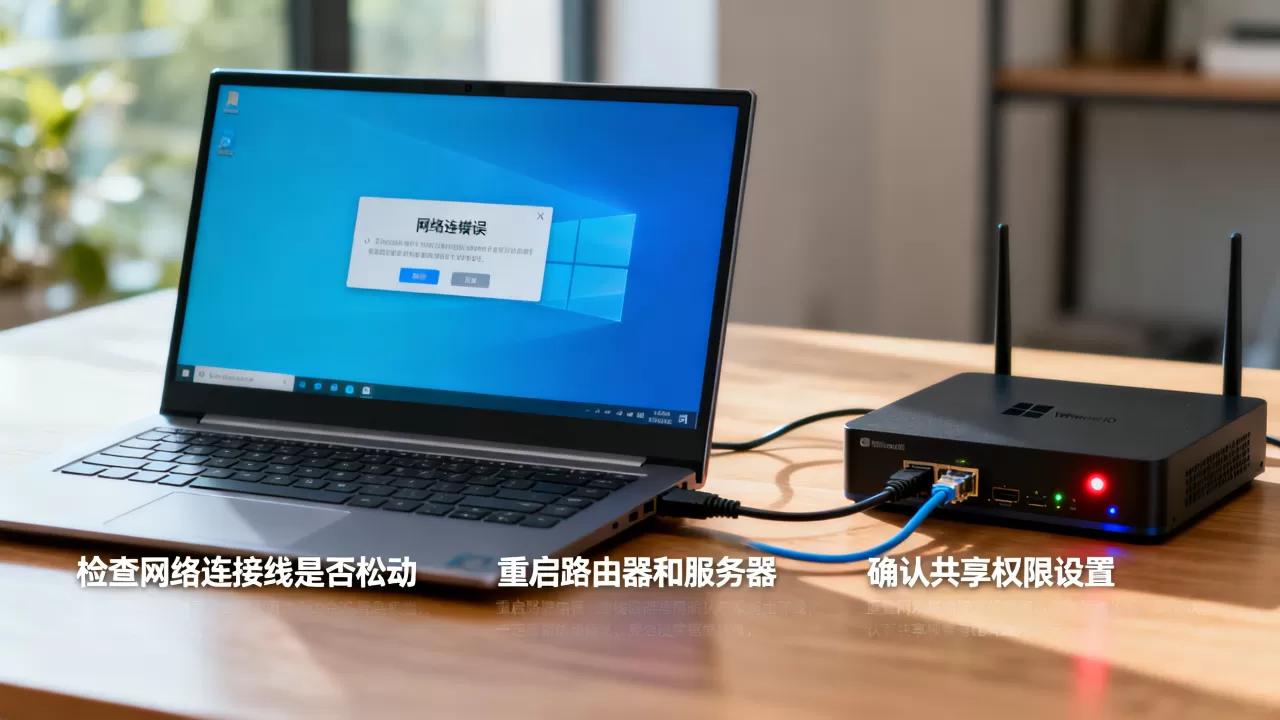
Win7系统连接共享打印机需先在主机上设置共享:打开控制面板,进入“硬件和声音”下的“设备和打印机”,右键点击要共享的打印机,选择“打印机属性”,切换到“共享”选项卡,勾选“共享此打印机”,设置简短的共享名称。之后在另一台Win7电脑上,打开控制面板的“设备和打印机”,点击“添加打印机”,选择“添加网络、无线或Bluetooth打印机”,输入主机的IP地址或名称,按提示安装驱动即可。
本站所有文章、数据、图片均来自互联网,一切版权均归源网站或源作者所有。
如果侵犯了你的权益请来信告知我们删除。邮箱:133 46734 45@qq.com
上一篇:老电脑如何设置U盘启动,制作U盘启动盘该选什么格式?
下一篇:没有了