笔记本电脑连不上无线网络该如何解决?
笔记本电脑连不上无线网络是常见的使用问题,不同场景下的故障原因和解决方法有所不同。本文整理了各类常见情况的排查方案,帮助用户快速解决连接问题。
连接不上隐藏无线网络的解决方法
若笔记本无法连接隐藏的无线网络,可先手动添加网络:进入控制面板,找到网络和Internet选项,点击“设置新的连接或网络”,选择“手动连接到无线网络”,输入网络SSID(名称)和对应的安全密钥。若需要自动连接,可勾选“自动启动此连接”;若WiFi不广播也想自动连接,可勾选“即使网络未进行广播也连接”。
若上述操作无效,可尝试更新无线网卡驱动程序,完成后重新连接隐藏网络即可。
常规无线网络连不上的排查方法
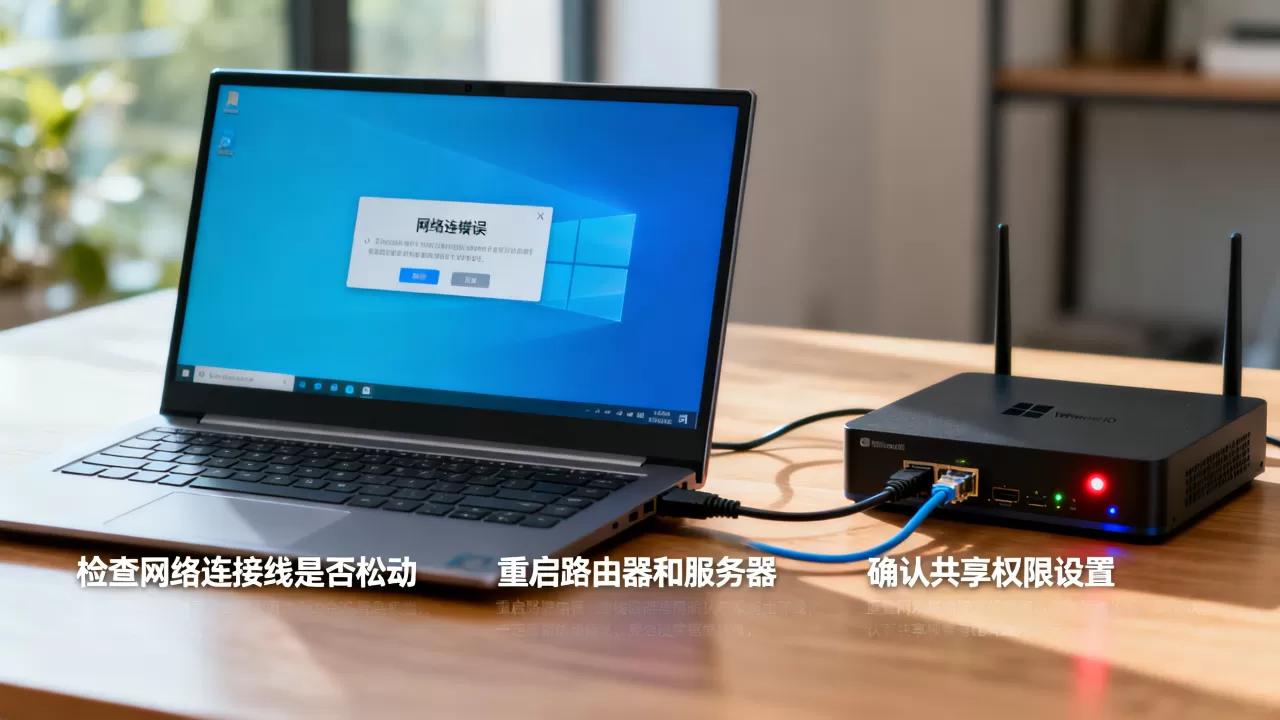
当笔记本无法连接常规无线网络时,可按以下步骤逐步排查:首先检查网络环境,查看无线路由器的指示灯是否正常,也可尝试用其他设备连接该WiFi,若其他设备也连不上,需检查路由器设置或重启路由器。
其次检查笔记本自身设置:确认无线开关是否开启,不同品牌笔记本的开启方式不同,常见的是按Fn+F几的快捷键开启;同时确认WiFi密码输入是否正确,避免大小写或特殊字符错误。
此外,还可检查是否是路由器设备数量超限,部分路由器最多支持16个无线设备连接,若已达上限,需断开其他设备后再尝试连接。
Win10系统连不上无线网络的专属解决方法
针对Win10系统的笔记本,若出现WLAN图标消失、无法连接WiFi的问题,可按以下方法处理:首先检查飞行模式是否开启,桌面右下角的网络图标可直接查看,若开启则关闭飞行模式,重启无线网络。
若飞行模式正常,可进入设备管理器,检查无线网卡是否被禁用,若禁用则启用该设备;也可尝试完整关机再重启,按住Shift键同时点击关机,完成后重新连接WLAN。
若以上方法无效,可尝试更新无线网卡驱动,或检查无线网卡硬件是否故障,必要时重新安装系统。
无论哪种场景,驱动问题都是常见诱因:若未安装无线网卡驱动或版本过旧,会导致连接失败,可在搜索框输入“设备管理器”打开,找到无线网卡设备,右键选择“更新驱动程序”,可联网自动更新或前往电脑官网下载对应机型的最新驱动。
另外,宽带欠费、网线松动也可能导致无法连接,需确认宽带状态,插紧网线两端。
本站所有文章、数据、图片均来自互联网,一切版权均归源网站或源作者所有。
如果侵犯了你的权益请来信告知我们删除。邮箱:133 46734 45@qq.com
下一篇:没有了