电脑屏幕有黑边该如何解决 原因分析与实用修复方法
很多用户使用电脑时会遇到屏幕两侧或边缘出现黑边、无法全屏显示的问题,这不仅影响视觉体验,还可能干扰日常操作。本文将围绕这一问题,梳理常见原因并提供实用的解决方法。
电脑有黑边是怎么回事
电脑屏幕无法全屏、两侧出现黑边,常见原因主要有四类:系统分辨率设置不当、显卡驱动异常、显示器图像比例不匹配,或是显示器液晶屏本身存在故障。其中最常见的是分辨率问题,比如将比例为16:9的屏幕设置为4:3的分辨率,就会导致两侧出现黑边,此时将分辨率调整为适配的数值,即可恢复全屏显示。
电脑两边黑边怎么还原
要还原电脑两侧的黑边,最直接的方法是调整屏幕分辨率至最佳设置,具体操作步骤如下:在桌面空白处点击鼠标右键,选择弹出菜单中的“显示设置”选项,进入系统显示配置页面;接着在显示设置页面中找到显示选项卡,点击右侧的“显示分辨率”下拉菜单,选择适配当前显示器的最佳分辨率即可。
部分情况也可通过注册表调整解决,操作时先打开开始菜单的“运行”程序,输入regedit命令打开注册表编辑器,再选择HKEY_LOCAL_MACHINE根键进行后续设置。
电脑黑边且无法显示全该怎么办
如果电脑显示器不仅有黑边,还存在显示不全的问题,以Win7系统为例,可先右键点击桌面空白处,选择“显示设置”;若调整分辨率后仍有问题,可尝试按显示器上的Auto键进行自动校准,这一操作能修正因分辨率调整导致的画面居中异常。
分辨率设置不合理是这类问题的核心诱因,比如16:9的屏幕搭配4:3的分辨率,就会出现显示不全带黑边的情况,设置为屏幕的最佳分辨率即可解决。
分辨率正常时电脑屏幕有黑边该如何解决
当分辨率设置为推荐的最佳值时仍有黑边,需排查其他原因:首先确认显卡驱动是否正常,若驱动异常,更新或重新安装显卡驱动可解决问题;其次检查显示器的图像比例设置,确保与屏幕比例匹配。
若以上操作无效,可尝试更新系统补丁,部分系统更新会修复显示适配问题;老旧显示器可能不支持高分辨率,需根据显示器规格选择最高兼容的分辨率,避免强行设置过高分辨率导致黑边。
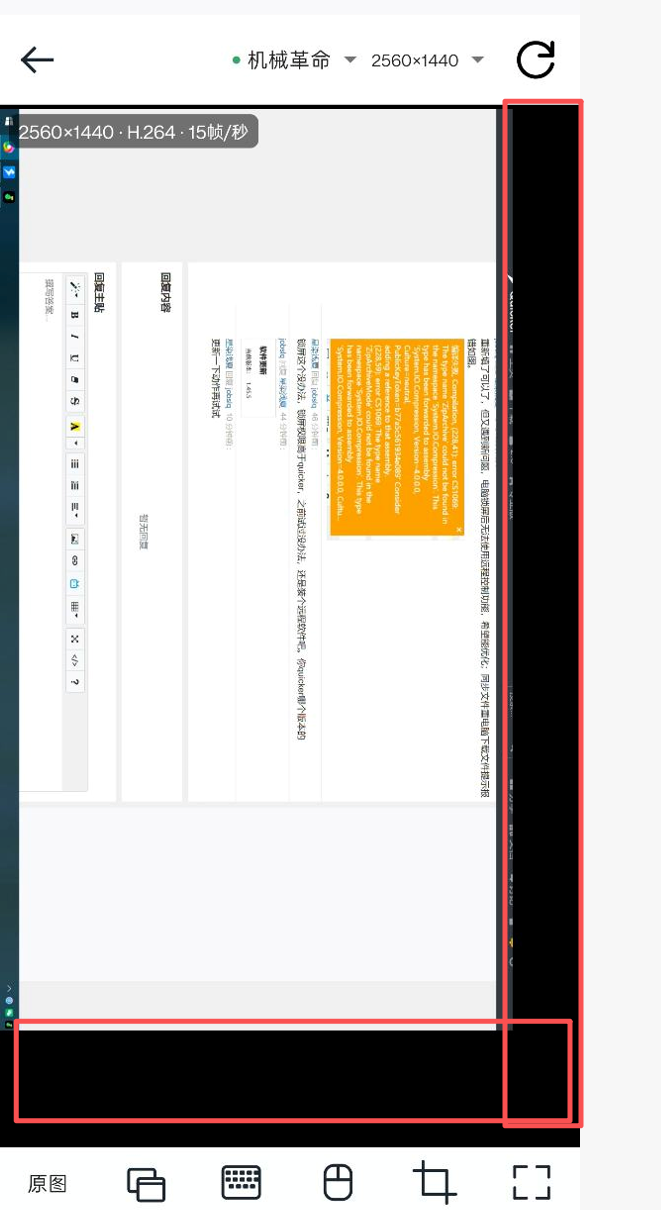
若经过以上所有步骤后,黑边问题仍未解决,且伴随花屏、闪屏等现象,可能是硬件故障,比如显卡损坏或显示器液晶屏故障,此时建议联系专业维修人员进行检测处理。
本站所有文章、数据、图片均来自互联网,一切版权均归源网站或源作者所有。
如果侵犯了你的权益请来信告知我们删除。邮箱:133 46734 45@qq.com
下一篇:没有了