如何给电脑设置定时关机时间
来源:科技之家 编辑:小编 时间:2026-11-27 22:30
很多时候我们需要给电脑设置定时关机,比如下载文件后让电脑自动关机,或者避免熬夜使用电脑。本文整理了不同系统设置定时关机的多种实用方法,涵盖命令行操作、系统自带工具、第三方软件等,方便各类用户按需选择。
本文将介绍以下几种常见的定时关机设置方法:
1. 电脑如何设置自动关机时间
2. 电脑关机时间怎么设置
3. 电脑怎么设置关机时间
4. 华为电脑定时关机怎么设置时间
5. Win10如何设置关机时间
电脑如何设置自动关机时间
方法一:使用系统命令设置(适用于多数Windows系统) 按下键盘上的“Win + R”组合键,打开“运行”窗口。在窗口中输入命令“shutdown -s -t 3600”(参数间有空格,3600单位为秒,即1小时后自动关机),时间可根据需要调整。点击“确定”,系统会弹出设置成功的提示。 方法二:通过系统任务计划设置 打开控制面板,可通过开始菜单搜索找到它。选择“系统和安全”,点击“管理工具”,再找到“任务计划程序”。点击“创建基本任务”,按向导提示设置任务名称、触发时间(如每天某点),操作选择“关机”即可。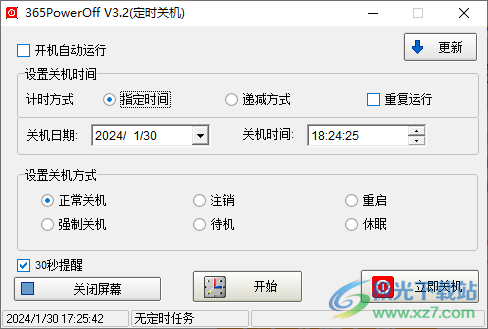
华为电脑定时关机怎么设置时间
华为电脑设置定时关机,可使用系统任务计划或第三方软件。使用任务计划时,步骤和普通Windows系统类似:打开控制面板→系统和安全→管理工具→任务计划程序,创建基本任务并设置关机操作。 也可选择第三方软件,推荐“自动开关机软件”“定时关机助手”等,在360软件中心下载安装后,运行软件点击“设定时间”,输入关机时间确认即可。Win10如何设置关机时间
Win10系统设置定时关机,除了上述命令和任务计划方法,还可通过电源设置调整睡眠时间。右键点击桌面空白处,选择“个性化”,找到“屏幕保护程序”,点击“更改电源设置”,再选择“更改计划设置”,将睡眠时间调整为所需时长即可。 另外,也可使用命令行方式,按“Win+R”打开运行窗口,输入“shutdown -s -t 60”(60秒后关机),确认后生效。本站所有文章、数据、图片均来自互联网,一切版权均归源网站或源作者所有。
如果侵犯了你的权益请来信告知我们删除。邮箱:133 46734 45@qq.com
下一篇:没有了