电脑上怎么查询自己的MAC地址 不同系统及未联网场景该怎么操作
来源:科技之家 编辑:小编 时间:2026-11-25 09:30
电脑的MAC地址是网络设备的物理标识,在网络配置、设备绑定等场景中常会用到,很多用户不清楚具体怎么查询。本文整理了多种实用的查询方法,覆盖不同操作系统及特殊场景,方便用户按需选择操作。
Windows系统查询MAC地址的常用方法
Windows系统有多种查询方式,最常用的是命令行操作:按下Win+R组合键打开运行窗口,输入cmd并回车,打开命令提示符窗口,接着输入ipconfig /all命令回车,就能看到当前电脑有线和无线网卡的MAC地址。
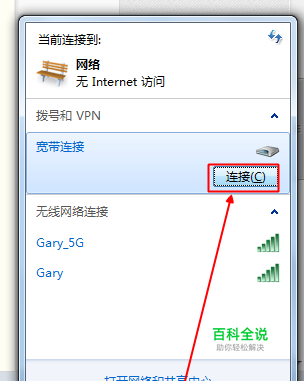
另一种是控制面板操作:打开控制面板,点击进入“网络和共享中心”,鼠标点击已连接的网络,在弹出的WLAN状态界面中点击“详细信息”,就能在网络连接详细信息里找到对应的MAC地址。
还有ARP -A命令,不过这种方法有局限性,只能查到20分钟内与本机通讯过的主机的MAC地址和IP地址,适合特定场景使用。
Mac系统查询MAC地址的方法
Mac系统的查询方式和Windows略有不同,可通过系统偏好设置操作:点击苹果菜单栏中的“系统偏好设置”,选择“网络”选项,就能查看相关网络信息;也可打开命令行,输入ip addr并回车,找到“link/ether”后面的内容,就是Mac的MAC地址。
未联网电脑查询MAC地址的方法
未联网的电脑也能查询MAC地址,无需依赖网络连接,同样可以用控制面板的方法:打开控制面板进入网络和共享中心,查看已连接网络的详细信息获取MAC地址;也可打开命令提示符,输入ipconfig /all或getmac命令,回车后就能查到物理地址。

本站所有文章、数据、图片均来自互联网,一切版权均归源网站或源作者所有。
如果侵犯了你的权益请来信告知我们删除。邮箱:133 46734 45@qq.com
下一篇:没有了