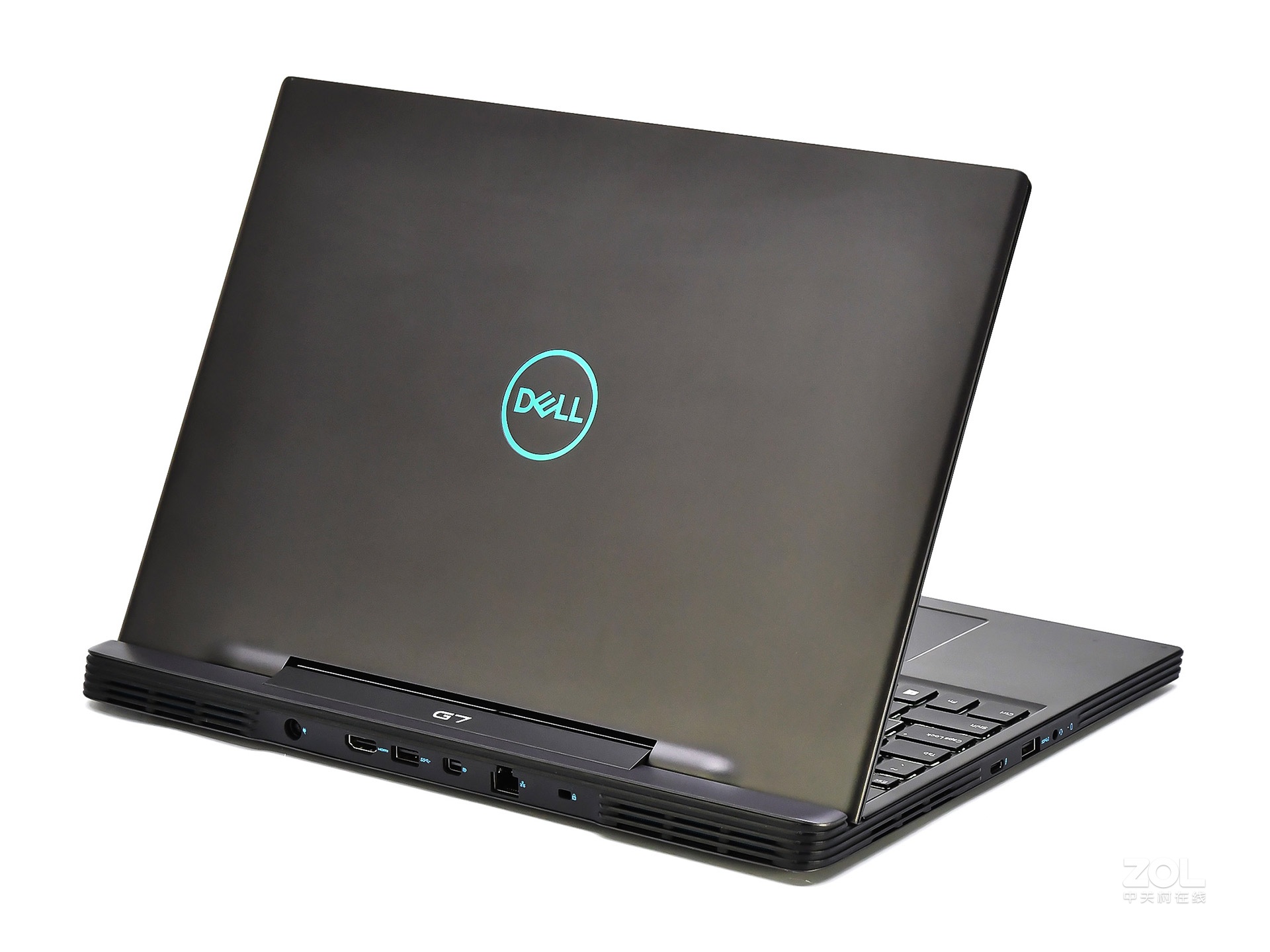
电脑如何投屏到iPad 这些方法简单实用
在日常办公或娱乐中,不少用户有将电脑屏幕投屏到iPad的需求,以下整理了多种实用方法,操作步骤清晰易懂。
苹果自带功能:随航(Sidecar)投屏
苹果设备自带的随航功能是Mac与iPad投屏的便捷选择。使用前需确保两者系统版本支持随航,登录同一Apple ID并开启双重验证,连接同一WiFi,同时打开蓝牙、隔空投送和接力功能。在Mac控制中心找到显示器选项,点击右侧iPad图标,选择镜像或拓展屏幕,调整位置后即可完成连接。
第三方工具投屏:AirDroid Cast与ApowerMirror
AirDroid Cast是常用的第三方投屏工具,需在电脑和iPad应用商店下载安装该应用。同一WiFi环境下可直接免费使用,不同WiFi则需高级会员实现远程投屏。打开应用后,平板扫描到电脑设备,点击连接即可;若要电脑投到平板,操作同理。
ApowerMirror同样便捷,需在iPad和电脑分别安装对应版本,确保两者连接同一无线网。打开电脑端软件,选择投屏功能,等待检测到iPad设备,再在iPad端打开应用,按提示操作即可完成连接。
有线投屏:稳定无延迟的选择
有线投屏适合对网络稳定性要求高的场景,需准备适配电脑与iPad的HDMI或USB-C线缆/适配器,将一端连电脑,另一端连iPad,连接成功后电脑屏幕即可投屏到平板,无需依赖网络,延迟较低。
Windows电脑投屏方法
对于Windows电脑,可通过系统设置实现部分投屏功能:打开电脑设置,进入系统选项,选择显示设置,找到投影或多显示器选项,点击连接到无线显示器,电脑会搜索可用设备,若iPad支持无线显示,即可完成连接。
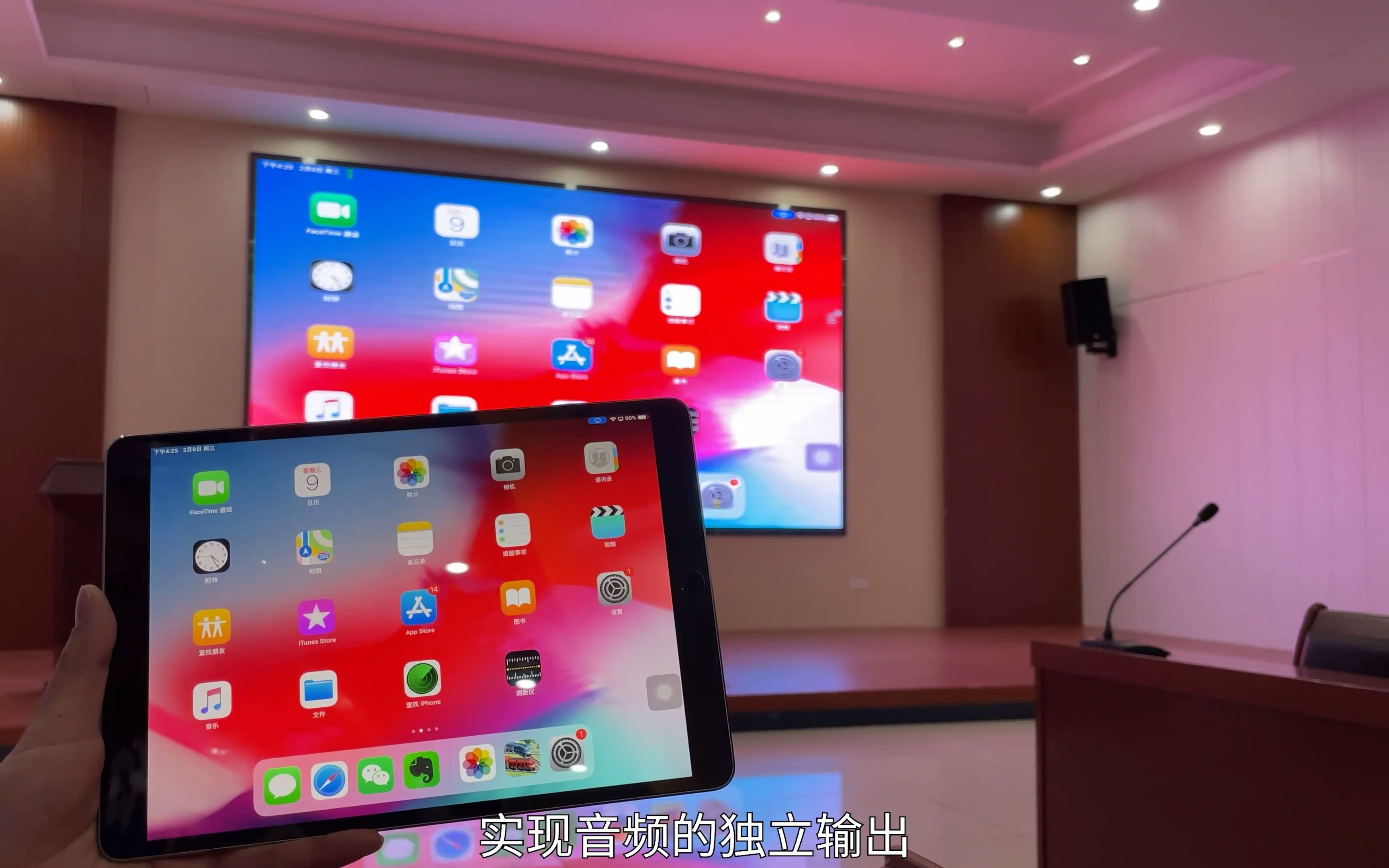
若需将电脑屏幕分屏到iPad,苹果用户可借助随航的拓展屏幕功能,将iPad作为副屏,同时打开两个应用实现分屏;Windows用户可通过第三方工具或系统多显示器设置,调整屏幕布局完成分屏操作。
投屏过程中若遇失败,可尝试:确保设备连接同一WiFi、更新系统到最新版本、重启设备、检查防火墙是否阻止连接等,多数问题可快速解决。
本站所有文章、数据、图片均来自互联网,一切版权均归源网站或源作者所有。
如果侵犯了你的权益请来信告知我们删除。邮箱:133 46734 45@qq.com
上一篇:联想平板电脑12g/256配置怎么样 价格多少值不值得入手
下一篇:没有了