什么是电脑桌面进程 如何解决开机桌面无显示及优化桌面响应速度
来源:科技之家 编辑:小编 时间:2026-11-25 06:00
很多Windows用户可能遇到过开机后桌面图标、任务栏消失的情况,或是想了解桌面进程到底是什么,这篇文章就围绕这些常见问题展开,帮大家理清相关知识与解决方法。
电脑桌面进程是什么 管理桌面的进程叫什么
管理桌面的进程并非单指某一个程序,而是监控、控制桌面运行的各类程序与服务的统称,核心进程是explorer.exe。它负责显示桌面图标、任务栏、开始菜单,还管理用户与桌面的交互操作,能帮助提升系统稳定性,避免崩溃或死机。
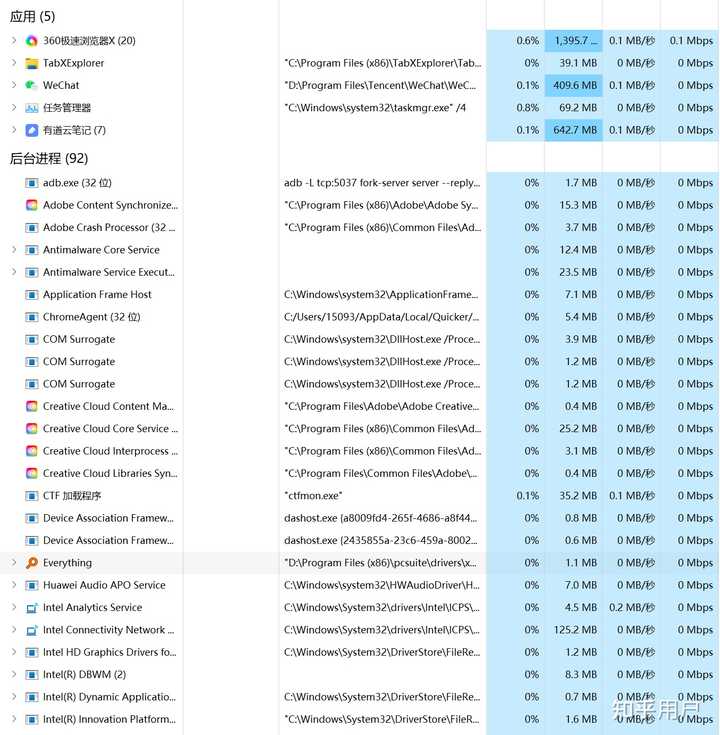
以Win10系统为例,若桌面进程异常,可手动重启:打开开始菜单找到Windows系统文件夹,点击任务管理器;打开后点左上角“文件”,选择“运行新任务”,输入explorer.exe后确定,就能恢复桌面。
为什么电脑一开机桌面上什么都没有
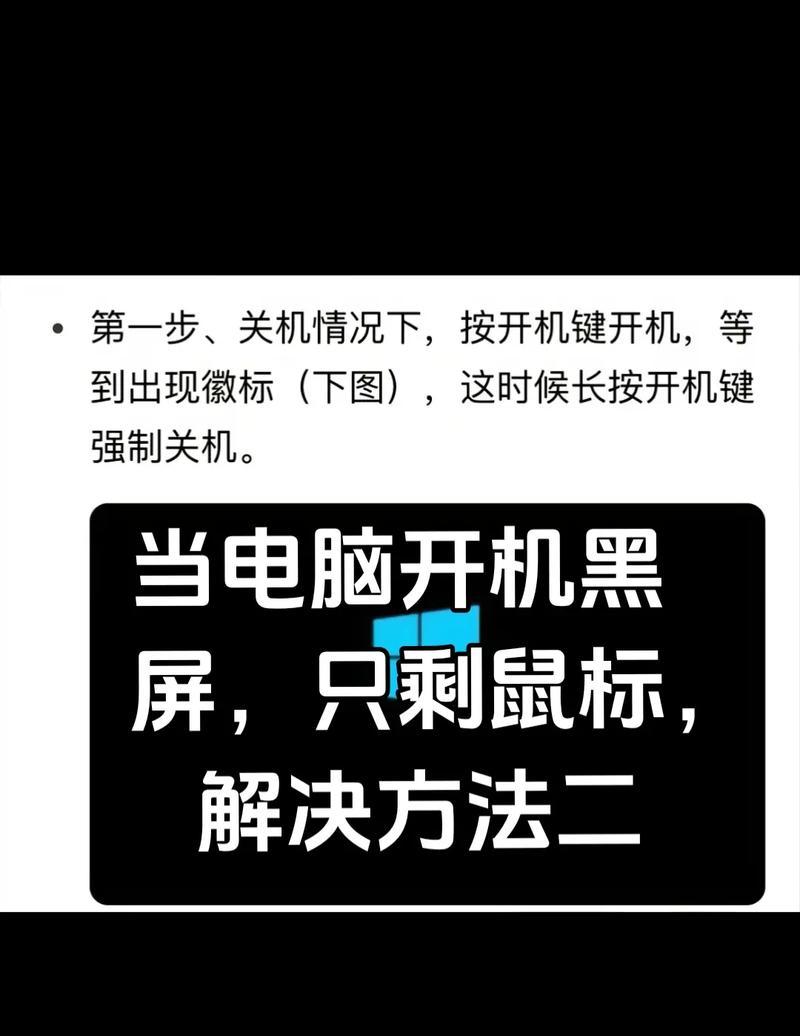
开机后桌面无显示,常见原因有三类:一是系统文件损坏,二是explorer.exe进程未启动,三是病毒篡改该进程。若因文件损坏,可尝试恢复备份或重装系统;若只是进程未启动,可按Ctrl+Alt+Del打开任务管理器,新建任务输入explorer.exe。
若新建任务提示找不到该文件,说明explorer.exe被删除,可从其他同系统电脑的C:WINDOWS文件夹复制该文件到自己电脑的对应目录,注意需先手动启动任务管理器才能复制。
桌面进程优化 提升启动与响应速度
优化桌面进程能有效缩短启动时间、提升桌面响应速度,可通过卸载不必要程序、禁用自启动项、清理垃圾文件实现。具体操作是按Ctrl+Shift+Esc打开任务管理器,切换到“启动”选项卡,禁用非必要的自启应用,比如音乐播放器、聊天软件等。
优化后,电脑启动时间可从30秒以上缩短至10秒内,同时程序响应速度也会提升。若禁用后仍有问题,可逐个启用启动项定位冲突程序,还可通过调整系统配置实用程序的启动顺序,将常用程序前置,提升响应效率。
本站所有文章、数据、图片均来自互联网,一切版权均归源网站或源作者所有。
如果侵犯了你的权益请来信告知我们删除。邮箱:133 46734 45@qq.com
下一篇:没有了