苹果电脑上如何打开PPT文件及保存路径在哪?
很多苹果电脑用户在使用PPT时,常会遇到打开文件、查找保存路径等问题,本文整理了相关的实用操作方法,帮大家快速解决这些常见疑问。
苹果电脑上如何打开PPT文件?
苹果电脑自带的Keynote软件可兼容微软PPT,是打开PPT的常用工具。操作时,右键点击目标PPT文件,选择"打开方式",再在列表中选中Keynote即可打开。
如果电脑没预装Keynote,可打开App Store,搜索"Keynote"下载安装后再使用,该软件能很好地兼容PPT文件,打开效果稳定。
除了Keynote,还能通过预览应用打开PPT,右键点击文件选"打开方式",再选"预览",不过预览可能无法完全展示PPT的动画、特效等所有功能和效果。
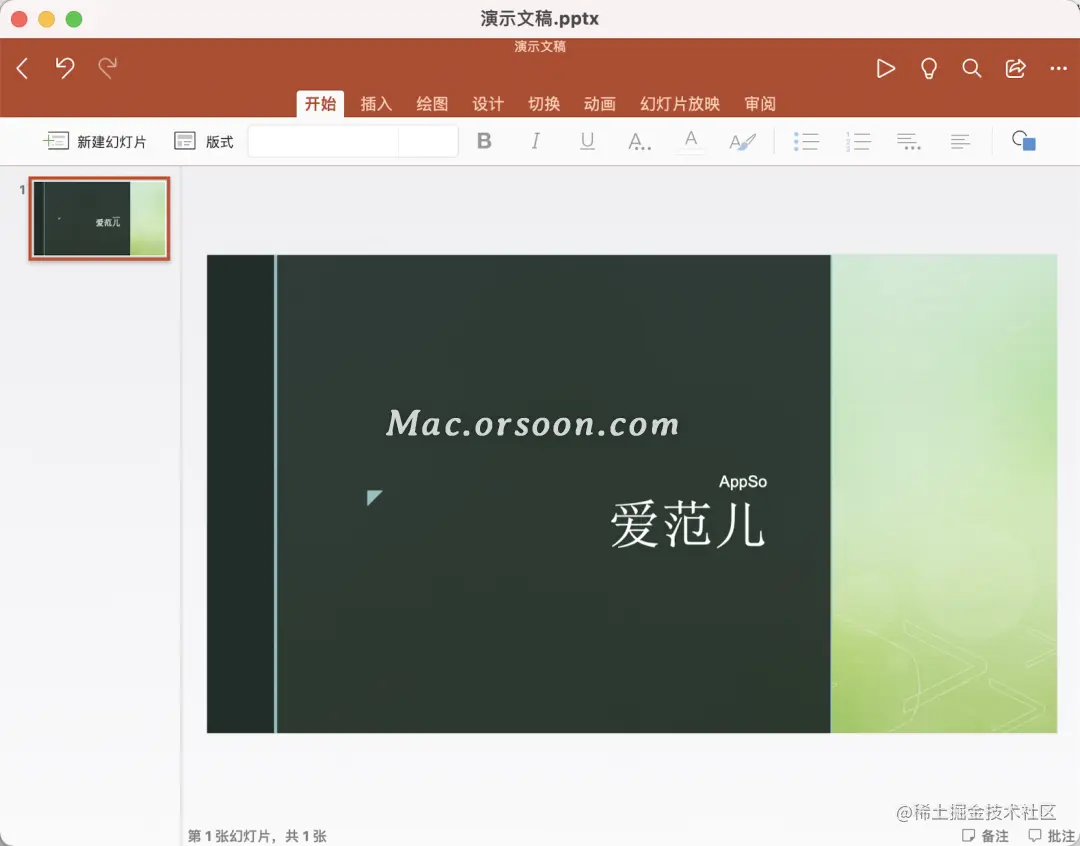
另外,苹果电脑上的Microsoft PowerPoint应用,一般在"应用程序"文件夹里,找到后双击启动,再打开对应PPT文件即可,适合习惯用微软软件的用户。
Mac上做完PPT保存到哪里?
Mac上的PPT默认保存路径有几个,一是iCloud文件夹,这是苹果系统常用的默认存储位置,方便跨设备同步。
二是文稿库中的"Microsoft 用户数据"文件夹,在Finder中打开文稿库就能找到,适合本地存储的PPT文件。
如果是用Microsoft PowerPoint软件创建的PPT,也可在软件内查看最近文件,里面会显示该文件的保存位置,方便快速查找。
用户也可自定义保存位置,创建PPT时选择合适的文件夹存储,避免后续查找麻烦,提升使用效率。
苹果电脑上的Microsoft PowerPoint在哪里?
要找到苹果电脑上的PowerPoint应用,先打开Finder面板,这是Mac的文件管理工具,类似Windows系统的资源管理器,操作简单。
在Finder左侧边栏点击"应用程序"文件夹,进入后找到"Microsoft Office"文件夹,双击打开,里面就能看到Microsoft PowerPoint应用图标。
双击该图标即可启动PowerPoint,开始创建或编辑PPT文件,适合需要使用微软Office功能的用户。
本站所有文章、数据、图片均来自互联网,一切版权均归源网站或源作者所有。
如果侵犯了你的权益请来信告知我们删除。邮箱:133 46734 45@qq.com
下一篇:没有了