电脑桌面常见异常问题该如何解决
电脑桌面屏幕突然变小该怎么办
很多用户使用电脑时会发现显示屏图像变小,屏幕两侧出现黑条,无法全屏显示,这大多是分辨率设置错误导致的。分辨率不合适时,显示器显示的图像两侧会留有黑边,需要调整分辨率或显示设置来恢复。
显示屏突然变成窄屏,可能是被他人误调了屏幕分辨率,也可能是显示设置里的缩放比例出现了问题。此时可以通过调整屏幕的水平、垂直移动或拉伸参数来尝试恢复,也可以直接进入系统设置调整。
调整分辨率的具体方法有两种:一是右键点击桌面空白处,选择“屏幕分辨率”,在弹出的窗口中找到“放大或缩小文本和其他项目”,进入页面大小设置;二是按下Win+R键打开运行,输入“display”回车进入显示设置,尝试更高的分辨率。
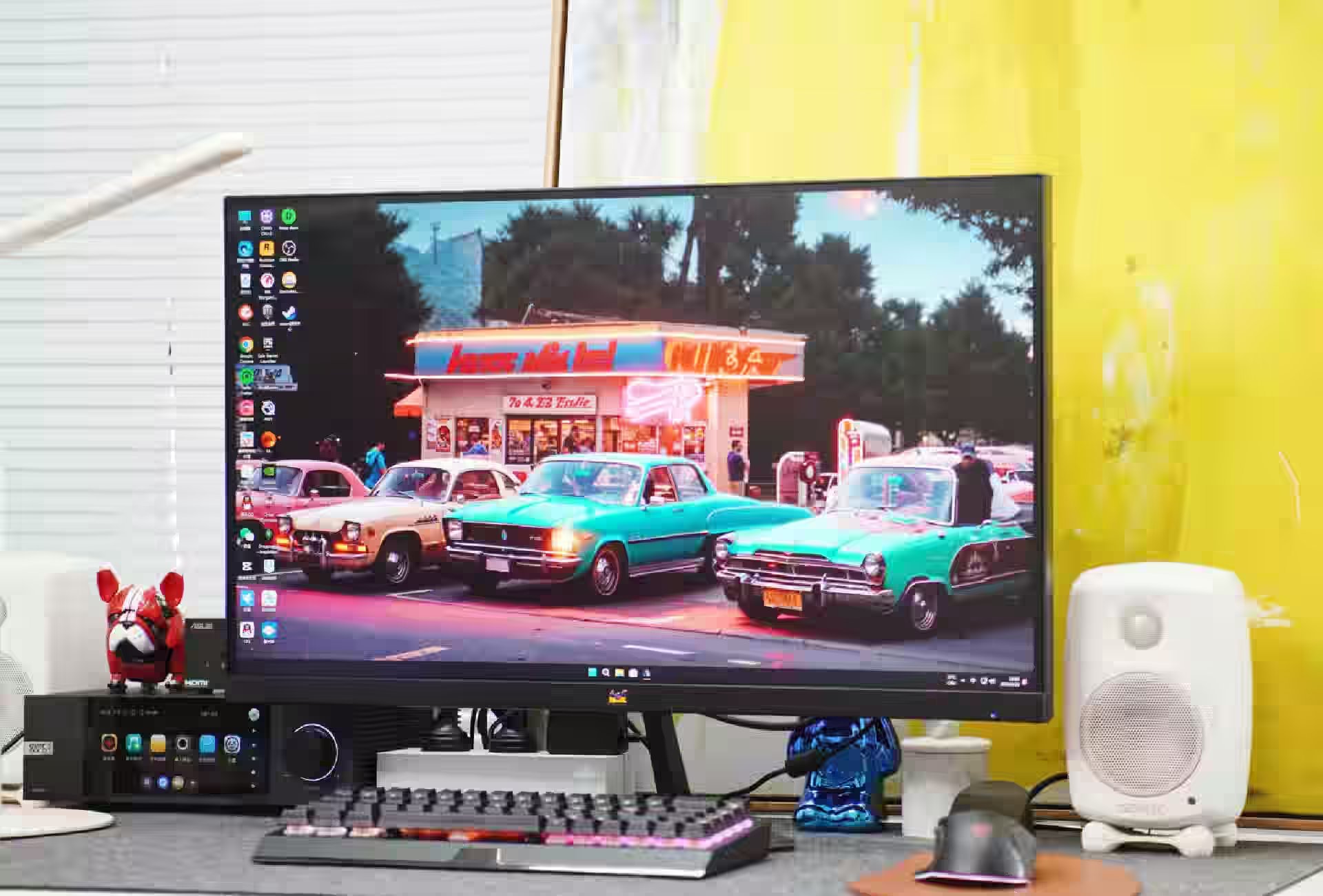
为什么电脑屏幕会出现四个桌面
电脑屏幕出现四个桌面,可能是进入了系统的多桌面模式,这种模式允许用户同时管理多个桌面环境,每个桌面可独立运行不同应用,适合多任务并行。但如果是开机时出现四个屏幕,大概率是花屏现象。
花屏的常见原因是屏线接触不良或显卡驱动异常,可先检查连接屏幕的线缆是否松动,尝试更新显卡驱动;若问题依旧,可重启电脑到BIOS界面,若BIOS也显示四屏,可能是液晶屏损坏,需要送修。
如果是误开启多桌面模式,可通过系统设置关闭该功能;若同时打开了多个相同应用窗口导致重叠,可最小化或关闭多余窗口。也可使用Windows清理助手、金山急救箱等工具扫描修复系统异常。
为什么电脑屏幕只有半个桌面
电脑桌面只显示半个,另一半是黑的,大多是系统分辨率与显示器不适配导致的,比如分辨率太低,显示器无法完全显示系统窗口,或是设置的分辨率超过了显示器支持的范围。
解决方法有两种:一是将鼠标移至中间的黑色分界线,按住左键向右侧移动,直到屏幕恢复全屏;二是右键点击桌面空白处,选择“屏幕分辨率”,调整到显示器支持的最佳分辨率。
如果调整分辨率后仍有问题,可能是显卡出现故障,可尝试重新插拔显卡、清洁金手指,检查显卡风扇是否正常,或用驱动精灵更新显卡驱动。
电脑桌面壁纸怎么设置两张不同的
设置两张不同的桌面壁纸,需先确认电脑是否支持双屏显示功能。如果是单屏,可将背景类型改为幻灯片放映,选择包含多张壁纸的文件夹,设置更改时间间隔,但无法指定具体屏幕。
双屏设置的话,先打开系统设置的“多显示器”选项,设置显示器的布局;再进入桌面背景菜单,选择“多个显示器”,分别为每个屏幕选择不同的壁纸,即可完成双屏不同壁纸的设置。
具体操作步骤为:右键点击桌面空白处,选择“个性化”,进入背景设置,根据单屏或双屏的情况,选择对应的壁纸设置方式,确保每个屏幕显示不同的图片。
为什么电脑屏幕上只有一个桌面图标
电脑桌面上只有一个桌面图标,大多是因为桌面图标被隐藏了,或是分辨率设置过高,导致桌面内容超出屏幕范围,还有可能是某个程序或软件启动卡住,影响了桌面图标的显示。
如果是隐藏图标,可右键点击桌面空白处,选择“查看”,确保“显示桌面图标”选项已勾选;如果是分辨率过高,可右键点击桌面,选择“属性”,在“设置”选项卡中重置为最佳分辨率。
如果是程序卡住导致,可卸载异常软件,或升级杀毒软件;若仍无法解决,可检查是否开启了“仅电脑屏幕”模式,避免外接设备占用显示输出,导致桌面图标不显示。
本站所有文章、数据、图片均来自互联网,一切版权均归源网站或源作者所有。
如果侵犯了你的权益请来信告知我们删除。邮箱:133 46734 45@qq.com
下一篇:没有了