怎么查看电脑硬盘大小 多种实用方法详解
来源:科技之家 编辑:小编 时间:2026-10-27 12:30
很多用户想查看电脑硬盘的大小,却不清楚具体操作方式,本文整理了覆盖不同系统、工具的实用方法,帮你快速获取硬盘容量信息。
Windows系统查看硬盘大小的方法
在Windows系统中,有多种方式可查看硬盘大小。一是通过图形界面快速查看:打开“此电脑”(Win10及以后版本)或“计算机”(Win7及以前版本),在“设备和驱动器”列表里,每个分区旁会直接显示总容量与剩余空间,适合快速确认单个分区大小。 二是用磁盘管理工具查看:按下Win+X组合键,选择“磁盘管理”选项,在弹出的窗口中,能看到所有物理磁盘及其分区的总容量、已用空间等详细信息,若电脑有多个硬盘,还可分别查看每个硬盘的整体大小。 三是右键属性查看:在“此电脑”中选中目标分区,右键点击后选择“属性”,在弹出窗口的“常规”选项卡中,可查看该分区的总容量和可用空间,操作简单直接。macOS与Linux系统查看硬盘大小的方法
在macOS或Linux系统中,可通过终端命令快速获取硬盘信息。打开终端后,输入“diskutil list”命令,能显示所有已安装的硬盘及其分区情况;输入“df -h”命令,则可查看各分区的使用状态,适合需要详细磁盘数据的用户。第三方工具查看硬盘大小的方法
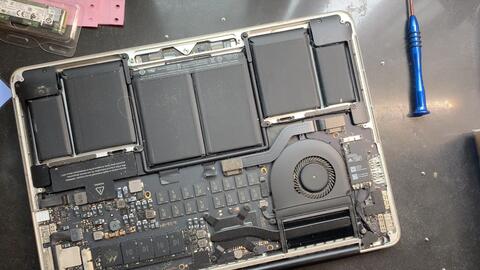
使用电脑管家这类工具也能轻松查看。打开电脑管家,点击界面右下方的“工具箱”,找到“硬件检测”功能并进入,再选择左侧的“硬盘信息”选项,即可查看硬盘的型号、总容量等详细参数,操作直观易懂。 此外,部分硬盘外壳上会贴有标签,标注了硬盘的基础容量,比如标签上的数字经换算后可得到实际容量,适合快速确认硬盘的核心参数。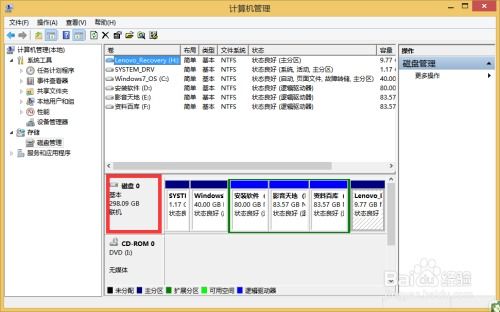
本站所有文章、数据、图片均来自互联网,一切版权均归源网站或源作者所有。
如果侵犯了你的权益请来信告知我们删除。邮箱:133 46734 45@qq.com
下一篇:没有了