笔记本电脑找不到无线网络该如何解决 这里有实用排查方案
不少笔记本用户都碰到过找不到无线网络的情况,明明周围有WiFi,电脑却搜不到,这会给日常上网带来不少麻烦。以下整理了常见原因和实用解决方法,帮你一步步排查问题。
为什么笔记本电脑找不到无线网络?
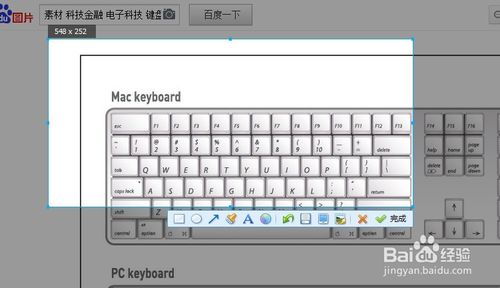
最常见的原因是无线网卡开关没打开。现在笔记本为了省电,一般会设置物理开关(机身侧面或键盘区域)或快捷键(如Fn+F2/F5,不同品牌型号有差异),如果开关处于关闭状态,WiFi功能就会失效。
其次是无线网络服务未启动,或者网络适配器(即无线网卡)未正确安装。可以右键点击"我的电脑"选择"属性",进入"设备管理器"查看"网络适配器"的状态,确认是否正常运行。
另外,若笔记本搜不到自家网络,也可能是路由器设置问题,比如WiFi频段不兼容,或者网络被隐藏,需要手动添加网络才能被电脑搜到。
手机能搜到WiFi但电脑搜不到怎么办?
如果手机能正常搜到WiFi,电脑却不行,先检查电脑的无线网卡开关是否开启,确认物理开关和快捷键都处于打开状态,不同品牌的开关位置不同,可参考设备说明书。
若开关没问题,可尝试更新无线网卡驱动,若更新后仍无法解决,可能是无线天线损坏,需要联系专业维修人员检查修复。另外,较老的电脑可能不支持5GHz频段,可登录路由器设置界面,把频段改成2.4GHz试试。
如果WiFi设置了隐藏SSID,电脑需要手动添加网络才能搜到,这时候要记住WiFi名称和密码,在电脑的网络设置里手动输入添加即可。
电脑找不到无线网络的常见解决方案
排查无线硬件开关,先确认机身侧面或键盘区域的实体开关处于开启状态,再用快捷键(Fn+对应WiFi图标的按键)启用无线功能,不同品牌按键不同,可查看设备说明书。
若还是不行,可重启路由器和调制解调器,等待几分钟后再试,很多时候路由器临时故障会导致电脑搜不到WiFi。另外,及时更新操作系统,能修复一些已知的网络问题。
如果以上方法都没用,可联系电脑厂商或专业技术支持,让专业人员帮忙排查硬件或系统深层问题。
提示“找不到无线网设备”该怎么处理?
当系统提示"找不到无线网设备"时,先检查无线开关,确认物理开关和软件开关(进入网络连接设置)都已打开。
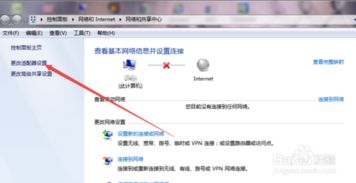
还可以打开网络共享中心,点击左侧"更改适配器设置",找到Wi-Fi图标右键,选择"诊断",系统会自动排查并修复部分问题。
若诊断后仍不行,可检查无线网卡是否被禁用,在设备管理器里找到网络适配器,右键无线网卡选择"启用"即可。
本站所有文章、数据、图片均来自互联网,一切版权均归源网站或源作者所有。
如果侵犯了你的权益请来信告知我们删除。邮箱:133 46734 45@qq.com
下一篇:没有了