笔记本电脑怎么连接WiFi?一文详解实用方法
很多新手第一次用笔记本电脑连接WiFi时,常会遇到找不到网络、连接失败等问题,其实只要理清步骤,就能轻松完成。下面就为大家整理了实用的连接方法,帮你快速连网。
开启笔记本电脑无线网卡的两种方式
要连接WiFi,首先得确保无线网卡处于开启状态。大部分笔记本没有物理开关,可通过快捷键操作,一般是“Fn”键加上带WiFi图标的按键,不同品牌略有差异,比如联想常用Fn+F5,惠普多为Fn+F12,按完后观察任务栏网络图标,从灰色变亮就说明开启成功。
除了快捷键,也能通过系统设置开启。Windows系统可按Win+I进入设置,选择“网络和Internet”,找到“WiFi”选项,把滑块拨到蓝色开启状态;Mac系统则点击屏幕顶部的WiFi图标,确认开关处于打开状态。
连接WiFi的通用操作步骤
开启无线网卡后,接下来就是选择并连接网络。先找到屏幕右下角的WiFi图标(通常是扇形信号图案),点击后会弹出附近可用的无线网络列表,列表里会显示网络名称、信号强度,带锁的图标表示需要密码。
找到你要连接的网络,比如自家的WiFi名称,点击后会弹出输入密码的窗口,注意区分大小写,输入正确密码后点击“连接”,等待几秒,任务栏的网络图标显示已连接就完成了。

不同系统的专属连接方法
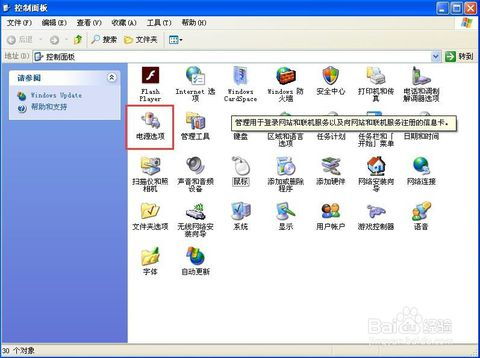
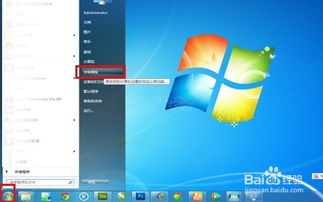
如果是Windows7系统,操作略有不同。先打开“控制面板”,找到“网络和共享中心”,也可以右键右下角网络图标直接进入,点击左侧“更改适配器设置”,找到目标WiFi名称,点击“连接”后输入密码即可。
Mac系统连接更简单,点击顶部WiFi图标后,在列表里选好网络,输入密码就能连接,无需额外设置,系统会自动适配。
另外,要是笔记本没有自带无线网卡,可买一个USB接口的无线网卡,插入电脑后安装驱动,就能正常连接WiFi,这是临时连网的备用方案。
本站所有文章、数据、图片均来自互联网,一切版权均归源网站或源作者所有。
如果侵犯了你的权益请来信告知我们删除。邮箱:133 46734 45@qq.com
下一篇:没有了