如何实现Windows10/11系统的远程唤醒电脑功能
来源:科技之家 编辑:小编 时间:2026-10-26 01:30
很多用户希望能远程唤醒家里或办公室的电脑,无需亲自开机就能访问设备,Windows10和Windows11系统都支持这一功能,但需要完成一系列配置才能正常使用。
硬件兼容性与前期准备
远程唤醒功能对硬件有一定要求,主板和网卡需支持Wake-on-LAN(WOL)技术,大多数2002年后生产的主板基本都支持该功能。简单的检查方法是:电脑关机后,观察设备网口灯是否亮起,若亮起则说明PCIE网卡可支持远程唤醒。此外,电脑需连接有线网络,因为远程唤醒通常通过有线网卡实现,路由器则需支持端口转发和动态域名(DDNS)设置(可选,用于外网远程唤醒)。BIOS与系统核心设置
进入电脑BIOS设置界面(开机后按Del、F2等按键,具体依主板型号而定),需完成两项关键设置:一是禁用“S5 Maximum Power Savings”选项,确保电脑在待机状态下仍能接收网络唤醒指令;二是启用“S5 Wake on LAN”功能,允许通过网络命令唤醒电脑。进入Windows系统后,需取消快速启动功能,同时调整电源管理选项,确保允许计算机通过网络唤醒。路由器与网络配置
登录路由器管理界面,将电脑的IP地址固定,避免IP变动影响唤醒操作。开启端口转发功能,将UDP端口9映射到电脑的公网IP地址上;若需在外网环境下唤醒,还需配置DDNS服务,设置动态域名,这样即使路由器IP变动,也能通过域名访问设备。唤醒测试与工具使用
完成上述设置后,可进行唤醒测试。若内网唤醒成功但外网失败,需检查IP地址是否为内网IP或端口映射是否配置正确。推荐使用WakeMeOnLan等软件实现远程唤醒,在另一台电脑上启动软件,选择有线网卡,扫描找到目标设备后点击唤醒即可。此外,也可通过智能插座通电唤醒电脑,再用远程软件控制关机,无需公网IP或内网穿透。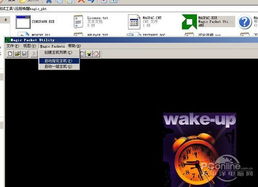
本站所有文章、数据、图片均来自互联网,一切版权均归源网站或源作者所有。
如果侵犯了你的权益请来信告知我们删除。邮箱:133 46734 45@qq.com
下一篇:没有了