如何设置电脑管家悬浮球并解决其消失问题
来源:科技之家 编辑:小编 时间:2026-10-26 20:00
很多使用电脑管家的用户,常会遇到悬浮球找不到、打不开,或是不知道怎么设置的问题。本文整理了相关操作步骤,帮你解决这些日常使用中的困扰。
电脑管家如何设置桌面悬浮球
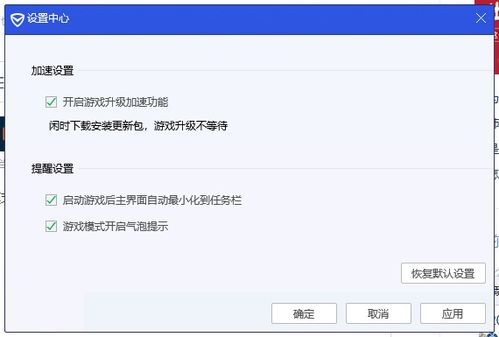
开启悬浮球功能的核心操作,不同版本略有差异。以联想电脑管家为例,先打开应用,点击右上角的菜单选项,再进入设置页面,在右侧找到加速球(部分版本标注为悬浮球)选项,勾选即可开启。
若使用的是电脑管家16版本,操作步骤会稍有不同:双击打开电脑中的【电脑管家16】程序,进入后点击界面右上角的设置图标,在通用设置界面中,找到“在桌面显示悬浮球”选项,点击右侧的开关按钮至开启状态即可。
联想电脑管家悬浮球消失打不开的解决办法
如果悬浮小球突然消失且无法打开,可先尝试重启电脑,再手动启动联想电脑管家,查看悬浮球是否恢复。若重启后问题仍存在,可进入联想电脑管家的设置菜单,检查悬浮球的相关设置是否被关闭。
另外,悬浮窗是电脑管家的实用桌面小工具,会实时展示系统硬件状态,如温度、CPU和内存使用情况。初次安装时,该功能默认开启,若之前误关,按上述步骤重新开启即可。
电脑管家浮球设置的其他补充说明
除了上述方法,部分版本的电脑管家,还可通过“电脑加速”页面设置:进入电脑加速项,找到小火箭,点击小火箭旁边的“已关闭”按钮,切换为未开启状态,即可开启悬浮小火箭(即悬浮球)。
若从任务栏查找电脑管家图标,也可右键进入相关设置,找到悬浮球选项;操作时注意区分不同版本的标注差异,部分版本叫加速球,部分叫悬浮球,功能一致,选择对应选项即可。
本站所有文章、数据、图片均来自互联网,一切版权均归源网站或源作者所有。
如果侵犯了你的权益请来信告知我们删除。邮箱:133 46734 45@qq.com
下一篇:没有了