怎么设置电脑定时休眠及唤醒?
来源:科技之家 编辑:小编 时间:2026-10-27 02:00
很多用户需要让电脑在指定时间进入休眠或唤醒,比如离开时设置休眠节省电量,到点自动唤醒处理任务,本文整理了多种实用方法,覆盖Windows系统自带功能及辅助工具,操作简单易懂。
一、开启电脑休眠功能的基础操作
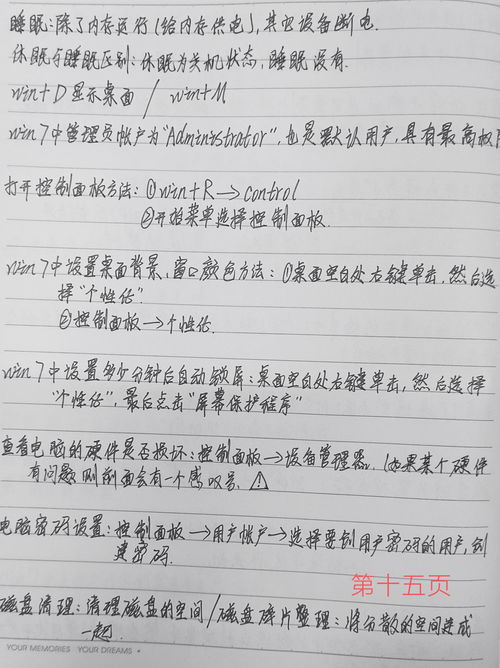
要使用定时休眠,首先得确保休眠功能开启。可通过命令提示符操作:点击开始菜单,搜索“cmd.exe”,右键选择“以管理员身份运行”,输入命令“powercfg -h on”,按回车即可开启;若需关闭则输入“powercfg -h off”。
二、系统自带方法设置定时休眠
方法一:通过电源选项设置。打开控制面板,找到“电源选项”,点击当前电源计划的“更改计划设置”,分别设置接通电源和使用电池时的“使计算机进入睡眠状态”时间,保存修改即可。
方法二:通过任务计划程序。打开任务计划程序库,创建新任务,设置触发器为休眠时间,操作选择“启动程序”,无需指定具体程序,系统会自动执行休眠。
另外,部分键盘带有Sleep键,直接按下即可快速进入休眠,适合临时操作。
三、设置定时唤醒的步骤
要实现定时唤醒,需先开启唤醒定时器。在电源选项的“高级设置”中,找到“睡眠”选项,开启“允许使用唤醒定时器”,关闭“唤醒时需要密码”。
再通过任务计划程序,新建触发器设置唤醒时间,操作无需填写程序,系统会自动在指定时间唤醒,比如设置每天7点唤醒电脑。
四、第三方工具辅助方案
若需更灵活的定时控制,可使用第三方工具,比如Shutdown Timer Classic可实现定时休眠,WakeupOnStandBy可辅助定时唤醒,适合需要自定义更多参数的用户。
文中还提到通过命令取消自动重启的方法,避免电脑异常重启影响定时任务,可在系统属性的高级设置中,取消“自动重新启动”选项。
本站所有文章、数据、图片均来自互联网,一切版权均归源网站或源作者所有。
如果侵犯了你的权益请来信告知我们删除。邮箱:133 46734 45@qq.com
下一篇:没有了