电脑进程怎么打开管理及查看运行程序的方法有哪些
在使用Windows电脑时,掌握进程相关操作能帮助我们更好地管理程序运行状态,以下整理了实用的操作方法,涵盖打开程序、查看进程、管理任务等场景。
打开程序或文件的几种方法
最常用的是双击目标文件或程序图标,直接启动;也可右键点击图标,选择“打开”选项;选中图标后按回车键也能启动。部分需要权限的程序,可右键选择“以管理员身份运行”。高级用户还能通过命令行输入文件完整路径来运行exe文件,适合服务器或需特定参数的场景。
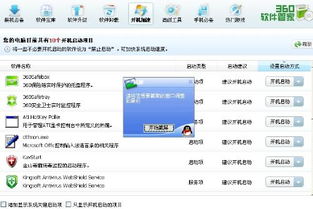
查看电脑后台进程的方法
查看后台进程可通过任务管理器:右键点击任务栏的开始图标,选择“任务管理器”;或右键桌面左下角开始菜单,选“任务管理器”;也可直接按Ctrl+Shift+Esc快捷键打开。打开后默认显示“进程”选项卡,标记为“后台进程”的即为后台运行的程序。
另外,还能通过系统信息工具查看:按Win+R调出运行窗口,输入msinfo32并回车,可查看系统相关进程信息。不同Windows版本操作略有差异,基本逻辑一致。
打开电脑任务进程的方法
打开任务进程最直接的是按Ctrl+Shift+Esc快捷键,Windows11下按下即可弹出窗口,显示当前运行的程序、进程及资源占用。也可右键点击桌面空白处,选择“任务管理器”;或按Ctrl+Alt+Delete组合键,在弹出界面选“任务管理器”。
还能通过任务栏右键操作:在任务栏任意位置右键,选择“任务管理器”,进入后点击“进程”页即可查看任务进程。
查看运行程序及关闭的方法
查看正在运行的程序,可通过任务管理器:右键左下角系统图标,选“任务管理器”,进入“进程”选项卡,能看到所有运行的程序,包括系统和用户程序。任务栏上也会显示当前运行程序的图标,鼠标移到图标上可预览窗口。
若要关闭程序,在任务管理器的进程列表中选中目标程序,点击“结束任务”即可;也可在程序窗口点击关闭按钮,或右键任务栏图标选择“关闭窗口”。
打开电脑进程管理的方法
Windows系统打开进程管理常用方式:右键任务栏空白处,选择“任务管理器”;或用快捷键Ctrl+Shift+Esc直接打开。打开后可查看所有运行的进程、应用程序及服务,还能管理进程状态,如结束异常进程。
此外,Windows10还支持通过命令提示符、PowerShell及资源监视器查看管理进程,适合有一定技术基础的用户使用。
本站所有文章、数据、图片均来自互联网,一切版权均归源网站或源作者所有。
如果侵犯了你的权益请来信告知我们删除。邮箱:133 46734 45@qq.com
上一篇:电脑硬盘出现各类问题该如何修复
下一篇:没有了