电脑时钟怎么调整显示及格式设置方法详解
电脑时钟设置是日常使用电脑时的常见需求,不同系统的操作略有差异,本文整理了调整时钟、设置显示格式、修正时间错误等实用方法,方便用户快速解决相关问题。
电脑上的时钟怎么调整
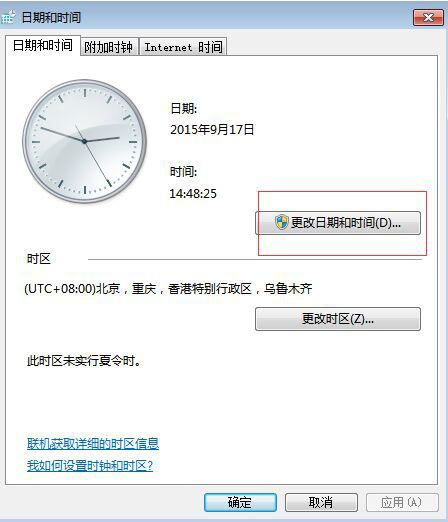
电脑时钟调整需结合操作系统,Windows系统可通过任务栏快速入口操作:点击桌面右下角的时间区域,弹出窗口后选择“调整日期和时间”,若需手动调整,关闭自动时间同步后,可直接修改时间数值;也可勾选“与Internet时间服务器同步”,点击“立即更新”确保时间准确。
Mac系统调整则点击屏幕左上角苹果菜单,选择“系统偏好设置”,找到“日期和时间”选项,手动拖动滑块或输入数值调整时间,还可根据所在地区设置时区,避免跨地区使用时时间偏差。
电脑时间怎么显示在屏幕中央
若要将时间显示在屏幕中央,可通过多种方式实现:Windows系统可借助第三方软件如FancyClock、Rainmeter,安装后选择全屏时钟样式,调整字体、颜色等参数;也可使用屏幕保护程序设置,右键桌面空白处选择“个性化”,进入屏幕保护程序选项,设置全屏时钟样式。
部分Windows版本还可通过小工具功能实现:右键桌面空白处选择“小工具”,找到时钟图标双击或拖动到桌面中央,即可固定显示时间;若使用专注助手,也可在数字时钟窗口勾选“将时钟放在屏幕中央”,点击应用即可生效。
电脑上的时间怎么变成24小时制
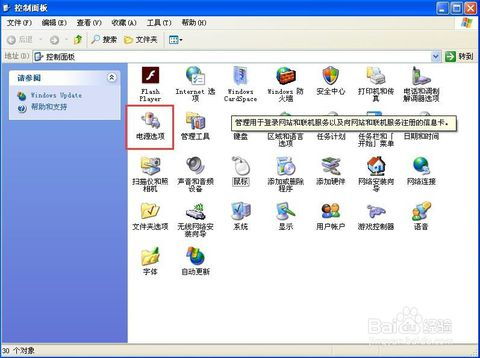
切换24小时制可通过控制面板操作:在搜索框输入“控制面板”并打开,点击“时钟和区域”下的“更改日期、时间和数字格式”,弹窗中点击“其他设置”,进入时间选项,将短时间格式设置为H:mm或HH:mm,点击应用和确定即可完成切换。
也可通过开始菜单操作:点击桌面左下角开始菜单,找到“控制面板”,选择“时钟、语言和区域”,再进入“更改日期、时间或数字格式”,后续步骤与上述一致,适合不同操作习惯的用户选择。
电脑上的时间日期不正确怎么调
当电脑时间日期错误时,先检查系统自动时间同步是否开启:Windows系统可在“日期和时间设置”中,若自动设置时间开启,可先关闭,再手动调整年、月、日、时、分、秒,确保与实际时间相符,同时确认时区设置正确。
若手动调整后仍有偏差,可再次勾选“与Internet时间服务器同步”,选择可靠的时间服务器点击立即更新,同步后时间即可恢复准确;Mac系统则在“日期和时间”设置中,勾选“自动设置日期和时间”,系统会自动同步网络时间。
本站所有文章、数据、图片均来自互联网,一切版权均归源网站或源作者所有。
如果侵犯了你的权益请来信告知我们删除。邮箱:133 46734 45@qq.com
上一篇:电脑领域的pro是什么意思 不同品牌pro电脑有何区别
下一篇:没有了