电脑开机密码怎么取消
很多Windows用户为了简化日常登录流程,会选择取消开机密码。本文整理了几种常用且有效的操作方法,覆盖不同版本的Windows系统,步骤清晰易懂,方便用户根据自身情况选择。
通过账户设置取消开机密码
在Windows搜索栏输入“账户”,点击打开后选择“登录选项”,找到“密码”选项并点击“更改”。输入当前的开机密码验证身份,之后将新密码、确认密码及密码提示栏位全部留空,点击“下一页”再选择“完成”,即可取消开机密码。
也可以通过开始菜单进入账户设置:点击屏幕左下角的“开始”按钮,选择当前登录的账户头像,在弹出菜单中点击“更改账户设置”;在账户设置页面左侧点击“登录”选项,右侧“密码”栏下方选择“更改”,输入当前密码后按提示操作,留空新密码即可。
通过系统设置取消开机密码
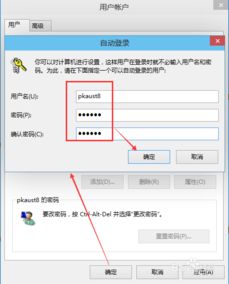
按下“Win + R”组合键打开“运行”窗口,输入“netplwiz”后按回车键;在弹出的“用户账户”窗口中,取消勾选“要使用这台计算机,用户必须输入用户名和密码”的选项,系统会提示输入当前用户密码验证,输入后点击“确定”即可完成设置。
还可以通过设置界面操作:点击左下角“开始”按钮,选择“设置”;在设置页面中找到“账户”选项,进入后选择“登录选项”,在“密码”栏点击“更改”,输入当前密码后选择删除密码,重启电脑后生效。
通过控制面板取消开机密码
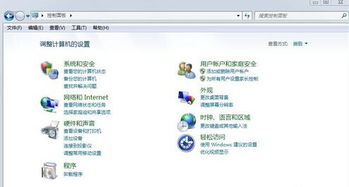
点击左下角“开始”按钮,选择“控制面板”进入;在控制面板中双击“用户账户”选项,选择当前正在使用的用户账户;在用户账户设置界面中,点击“删除我的密码”,按提示确认后即可取消开机密码。
需要注意的是,取消开机密码会降低电脑的安全性,若设备存储重要信息,建议启用Touch ID(若设备支持)或设置复杂密码,避免数据泄露风险。
本站所有文章、数据、图片均来自互联网,一切版权均归源网站或源作者所有。
如果侵犯了你的权益请来信告知我们删除。邮箱:133 46734 45@qq.com
上一篇:电脑强制关机的实用方法有哪些
下一篇:没有了