电脑不支持Miracast怎么无线投屏 麒麟系统也能实现吗?
来源:科技之家 编辑:小编 时间:2026-10-27 09:30
很多用户在使用电脑时,会遇到想投屏到电视或投影仪,但电脑不支持Miracast的问题,别担心,有多种实用方法可以解决。
电脑不支持Miracast的投屏解决方案
如果硬件不支持且无法升级,可通过外接设备实现投屏:购买支持Miracast协议的USB无线网卡,插入电脑USB接口后安装驱动,就能为台式机或老旧笔记本补充无线投屏能力。也可以选择无线投屏器,市面上绿联、联想等品牌的产品较多,常见的有HDMI或USB接口类型,根据电脑接口挑选合适的即可,投屏器通过无线信号连接显示设备,操作简单。另外,确保Windows 10为21H2或更高版本,部分旧版本可能因驱动或功能限制导致Miracast不可用,升级系统后也能尝试投屏。台式电脑无线投屏的操作步骤
首先要确保台式电脑和智能电视连接在同一个局域网内,这是无线投屏的基础条件。打开电脑控制面板,进入网络和共享中心,点击左侧“更改高级共享设置”,在流媒体选项中点击“启用流媒体”,完成基础设置。家用级无线投屏器的操作流程:用HDMI线将投屏器输出端连接到电视的对应接口,电视切换至对应信号源;将投屏器的USB发射端插入台式电脑,部分设备需安装驱动,完成后即可投屏。如果使用AirDroid Cast,需在两台设备上都下载安装该应用,连接同一无线网络,接收端打开应用获取投屏码,投屏端输入码即可完成投屏。麒麟操作系统的投屏方法
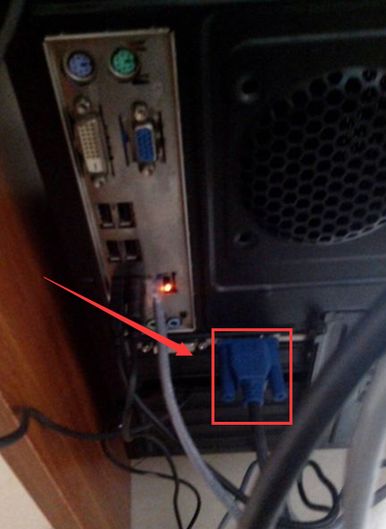
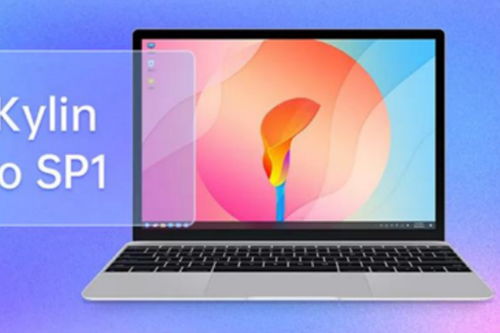
国产麒麟操作系统的台式机或服务器也能实现投屏,首先确认要投屏的设备(如智能电视、投影仪)支持投屏,且与麒麟电脑在同一网络环境。将投屏器插入麒麟电脑的Type-C或HDMI接口,确保接口兼容,安装对应投屏软件或按设备说明设置,即可将画面投屏到显示屏。另外,VGA接口的老款显示器,也可搭配带VGA接收端的无线投屏器,发送端插入电脑后就能完成投屏。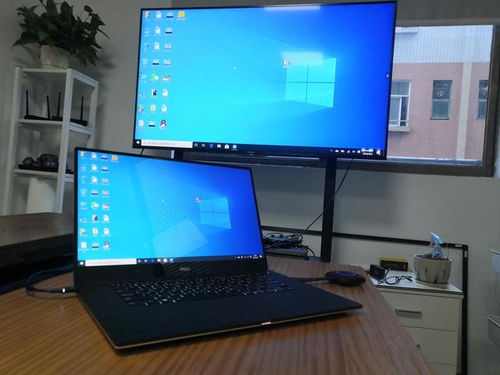
本站所有文章、数据、图片均来自互联网,一切版权均归源网站或源作者所有。
如果侵犯了你的权益请来信告知我们删除。邮箱:133 46734 45@qq.com
上一篇:电脑主机启动不了没反应?这些常见原因和解决方法你得知道
下一篇:没有了