台式电脑怎么连接投影仪?多种实用连接方法详解
来源:科技之家 编辑:小编 时间:2026-10-27 10:00
不少用户需要将台式电脑的内容投放到投影仪,本文整理了多种实用连接方法,适配不同设备接口和使用场景,方便快速完成设置。
有线连接(HDMI/VGA)
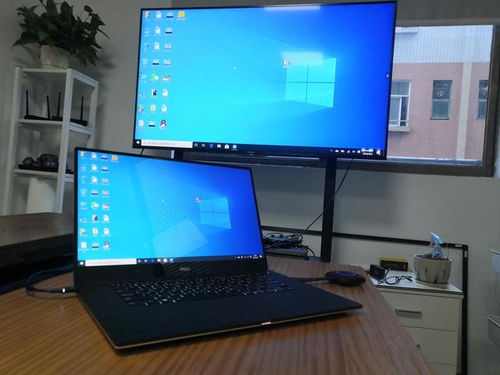
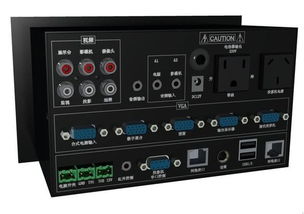
HDMI是主流的有线连接方式,适合双方都有HDMI接口的设备:准备HDMI线,一端插入台式主机背部的HDMI输出接口,另一端插入投影仪的对应接口;接着将投影仪信号源切换为HDMI,电脑按下Win+P键,选择“复制”“扩展”等显示模式即可。
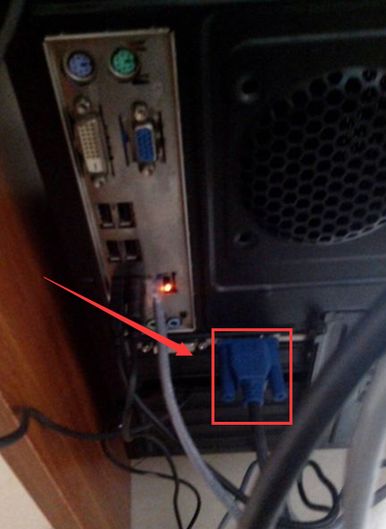
若设备无HDMI接口,可使用VGA线:准备VGA线,两端分别插入台式电脑的VGA输出口和投影仪的VGA输入口,投影仪切换信号源为VGA,电脑同样按Win+P设置显示模式即可。
无线连接方法
无线连接适合无有线条件的场景,一种是Windows自带功能:按下Win+K键,选择“投影到此电脑”并设为“所有位置都可用”,搜索并选择投影仪名称完成连接。
另一种是投屏软件,比如乐播投屏:在电脑和投影仪上安装同一款软件,确保双方连同一WiFi,打开软件后搜索设备并配对,适合跨平台或设备不支持Miracast的情况。
同时连接显示器和投影仪
若台式只有一个视频输出口,可利用投影仪的双接口:将台式线接投影仪的输入口,显示器接投影仪的MONITOR输出口,两者可同时显示内容。
也可使用1分2的VGA分频器:分频器一端接台式VGA口,另一端分别接显示器和投影仪,再在电脑的屏幕分辨率设置中调整显示模式即可。
关于USB连接的误区
很多人误以为USB可直接传视频,其实标准连接无需USB,USB主要用于给投影仪无线模组供电,或作为转接口使用,并非直接传输视频信号,需注意区分。
本站所有文章、数据、图片均来自互联网,一切版权均归源网站或源作者所有。
如果侵犯了你的权益请来信告知我们删除。邮箱:133 46734 45@qq.com
上一篇:电脑不支持Miracast怎么无线投屏 麒麟系统也能实现吗?
下一篇:没有了