电脑无线网络设置有哪些实用方法
来源:科技之家 编辑:小编 时间:2026-10-25 03:30
在日常使用电脑时,无线网络连接是常见需求,不同设备和系统的设置方法略有差异,本文整理了多种场景下的电脑无线网络设置步骤,方便用户按需操作。
电脑无线连接怎么设置
电脑无线连接的基础设置需先确认硬件:多数笔记本自带无线网卡,台式机若需无线连接,可选购USB免驱无线网卡。接着开启物理开关,部分笔记本的开关在机身侧面或前面,带有无线信号标识,拨至开启状态即可。
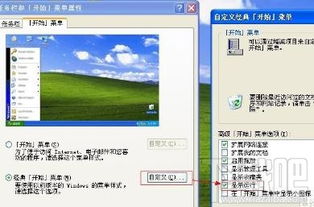
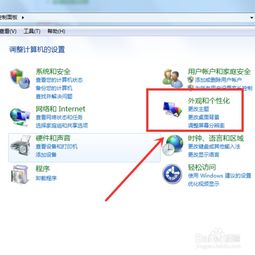
后续进入设置步骤:点击桌面左下角开始菜单,打开控制面板,找到网络相关选项进行配置。
怎么设置无线网络让电脑自动连接上网络
设置自动连接无线网络,需先创建网络链接:打开控制面板,进入网络和共享中心,找到无线网络列表,选择目标网络并输入密码,输入后系统会提示是否保存,确认保存即可。
还可右键桌面的网络图标,进入属性设置,确保自动连接选项开启。
台式电脑设置无线网络
台式机设置无线网络分两种情况:若有内置无线网卡,可直接通过系统设置搜索网络;若无内置网卡,需安装USB无线网卡,插入后安装驱动,再搜索连接网络。
临时方案可利用手机热点,无需额外硬件,适合紧急上网场景。
怎么在win10电脑上设置无线网络密码
Win10系统设置无线网络密码,可通过控制面板操作:打开控制面板,进入网络和Internet,找到网络和共享中心,点击当前连接的网络,进入无线属性设置,修改密码即可。
也可通过浏览器输入路由器IP地址,登录管理员后台修改密码。
电脑怎么设置无线网络连接
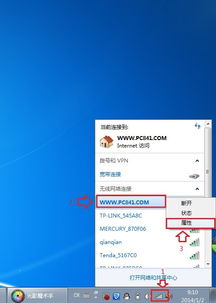
若需连接隐藏网络,点击任务栏右下角网络图标,选择隐藏网络选项,输入网络名称和密码即可连接,需注意仅当周围有隐藏网络时该选项才会显示。
本站所有文章、数据、图片均来自互联网,一切版权均归源网站或源作者所有。
如果侵犯了你的权益请来信告知我们删除。邮箱:133 46734 45@qq.com
上一篇:饥饿鲨进化的常见问题及解答是什么
下一篇:没有了