Win7到Win11系统安装或更新时为何会自动分区
来源:科技之家 编辑:小编 时间:2026-10-02 14:30
很多Windows用户在安装、更新或重装系统时,常会遇到自动分区、多出陌生分区等问题,本文就针对Win7到Win11系统的自动分区相关疑问,逐一解答。
Win7系统自动分区的具体操作方法
Win7可通过自带的磁盘管理工具完成分区,无需第三方软件。操作前建议备份重要数据,避免误操作导致文件丢失。 右键桌面“计算机”图标,在右键菜单中选择“管理”,进入计算机管理界面,点击左侧“存储”功能,展开后选择“磁盘管理”。 在磁盘管理页面,右键点击需要压缩的分区,选择“压缩卷”,设置压缩空间后即可生成未分配空间,后续可新建分区,完成后点击“完成”即可。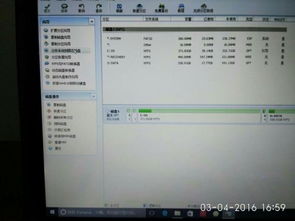
Win10安装系统时的自动分区表设置
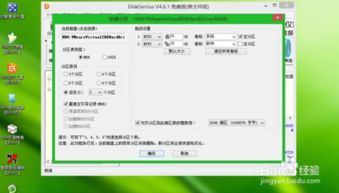
Win10安装时,建议将系统安装在固态硬盘上,可通过容量或硬盘名判断目标硬盘。右键该硬盘选择“快速分区”,依次设置分区参数。 推荐选择GUID(GPT)分区表类型,250G及以下容量的固态盘可自定义为一个分区。若需转换分区表,可使用MBR2GPT.EXE工具,无需修改或删除磁盘数据。 选择已创建的系统分区(C盘),点击“下一步”,安装程序会自动格式化分区并部署系统,基础方案建议C盘大小为128GB或更大。安装系统时自动出现4个分区的原因
安装系统时自动分成4个分区,多和分区表类型有关。GPT分区表需创建EFI系统分区(约300M,存启动文件),加上系统分区、恢复分区等,可能形成4个分区。 若硬盘是MBR分区表,Windows系统规定主分区最多4个,安装时也可能自动分成4个主分区,属于系统标准操作,无需担心。Win11更新后新增分区的解决方法
Win11更新后新增分区,若为系统必需的恢复分区,建议保留,系统会自动管理其存储空间;若为无系统文件的空白分区,可通过磁盘管理工具处理。 操作步骤:右键“此电脑”选择“管理”,进入磁盘管理,找到新增分区右键选择“删除”,再选择“合并分区”,将其与原有分区合并即可。重装系统时自动分区的常见疑问
重装系统时自动分区,是Windows为保证系统稳定性的标准做法,会创建系统保留分区、恢复分区等,这些分区一般不建议用户直接操作,误删可能导致系统无法启动。 若重装后出现未格式化分区,可能是文件系统不兼容,可安装对应补丁或用磁盘管理工具检查调整。硬盘突然出现EFI系统分区的原因
EFI分区是UEFI启动的核心组件,采用FAT32格式,大小约100M,存放系统引导文件,仅在GPT分区表的硬盘上存在,是UEFI启动的必要部分。 非预装Win10的机型默认是MBR分区表,若用UEFI模式安装系统,会自动转换为GPT并创建EFI分区,属于正常现象,删除会导致系统无法启动,建议保留。本站所有文章、数据、图片均来自互联网,一切版权均归源网站或源作者所有。
如果侵犯了你的权益请来信告知我们删除。邮箱:133 46734 45@qq.com
上一篇:国六车型后处理系统故障该如何处理
下一篇:没有了