Mac电脑该如何正确进行各类格式化操作?
- Mac如何格式化外接硬盘
- 格式化Mac系统盘的方法
- Mac系统下格式化NTFS格式磁盘
- Mac重装系统时的全盘格式化
Mac如何格式化外接硬盘
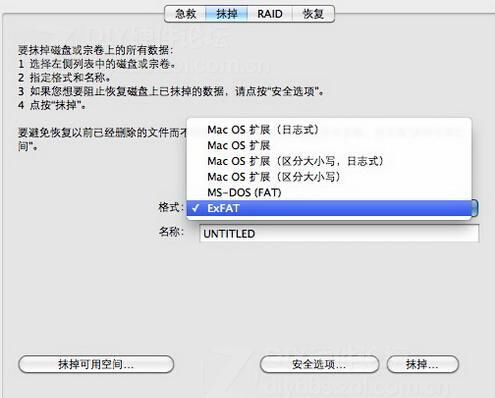
插入移动硬盘后,点击桌面的“Finder”,依次打开“应用程序”-“实用程序”,找到并双击启动“磁盘工具”。在左侧磁盘列表中选中移动硬盘,若需分区则选择分区设置,无需分区直接点击“抹掉”,确认后即可完成格式化。
外接硬盘格式化时,若选择抹掉,可设置文件系统,比如常用的exFAT格式,适合跨Windows和Mac使用,操作时无需额外工具,完成后即可正常存储数据。
格式化Mac系统盘的方法
格式化Mac系统盘需进入恢复模式,关机状态下按住Command+R键,同时按电源键启动,直到出现苹果图标后释放按键,进入macOS实用工具界面。
进入恢复模式后,打开磁盘工具,选中系统盘(通常是Macintosh HD),点击抹掉,此时系统会提示操作将删除所有数据,需确认已备份,之后按提示完成操作,还可选择退出Apple ID等步骤。
Mac系统下格式化NTFS格式磁盘
Mac默认不支持直接读写NTFS格式,因此格式化NTFS磁盘需借助第三方工具,比如易我NTFS读写工具或Tuxera NTFS软件,首先要备份磁盘内的重要数据,避免格式化丢失。
连接NTFS硬盘到Mac后,安装并启动对应的第三方软件,软件会自动识别磁盘,选择抹掉功能,按提示完成操作,部分软件需输入用户名和密码完成扩展程序安装。
Mac重装系统时的全盘格式化
重装Mac系统并全盘格式化,需准备好macOS安装U盘,插入电脑后长按Option键,直到出现启动菜单,选择U盘对应的黄色图标进入安装环境。
也可通过恢复模式重装,进入恢复模式后选择“重新安装macOS”,安装过程中可在磁盘工具中抹掉系统盘,完成全盘格式化,重装前务必备份所有数据,可通过Time Machine或iCloud备份。
不同场景下的格式化操作需注意对应方法,系统盘和全盘格式化前务必做好数据备份,避免重要数据丢失,若操作中遇到问题,可参考对应工具的帮助文档或联系苹果客服。
本站所有文章、数据、图片均来自互联网,一切版权均归源网站或源作者所有。
如果侵犯了你的权益请来信告知我们删除。邮箱:133 46734 45@qq.com
下一篇:没有了