如何清理Win10 Win11及鸿蒙系统的冗余备份文件 多系统备份清理全指南
Win10系统如何清理旧系统备份文件Windows.old
Win10升级后会保留旧系统备份文件Windows.old,用于后续回滚操作,确认无需回滚后可安全删除。具体操作步骤如下:先打开“此电脑”,找到C盘并右键点击,在弹出菜单中选择“属性”;接着点击窗口中的“磁盘清理”,系统会自动扫描C盘的垃圾文件,等待扫描完成。
扫描结束后,在列表中找到“以前的Windows安装”选项(即Windows.old文件),勾选该选项后点击“确定”,即可完成删除。需要注意的是,删除该文件夹后,系统将无法回滚到旧版本,操作前请确认无需保留旧系统。
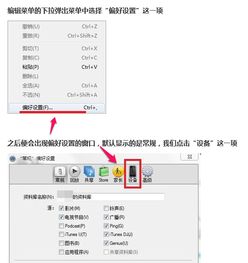
电脑如何清理系统更新C盘留下的Windows.old备份
除了上述通过磁盘清理工具的方法,也可以手动删除Windows.old文件夹,但需要先获取系统权限。具体操作是:打开文件资源管理器,进入C盘,找到Windows.old文件夹,右键选择删除即可。
不过更推荐使用系统自带的磁盘清理工具,它能更安全地处理这类文件。操作步骤为:按下Win+S组合键,输入“磁盘清理”并打开,选择C盘后点击确定等待扫描;扫描完成后,点击“清理系统文件”,再次选择C盘,之后勾选相关备份文件即可删除。
删除前请确认新系统运行稳定,无需回滚到旧版本,同时建议备份重要数据,避免误删导致系统异常。
鸿蒙系统5.0升级后备份的数据占了很多内存怎么办
鸿蒙5.0升级后,备份数据可能会占用较多内存,可通过以下方法清理:首先进入手机的备份管理界面,查看具体备份内容,比如照片、视频、文件等,删除那些老旧且不再需要的备份文件。
另外,系统可能会保留多个备份版本,可清理旧的备份历史;部分应用的自动备份也会占用空间,可进入应用管理,找到占用大的应用,清理其缓存数据,或迁移数据到SD卡(支持扩展的机型)。
还可以关闭微信等应用的自动下载功能,避免图片、视频自动保存占用空间。删除数据前建议备份重要文件,若存储空间频繁不足,可考虑升级设备内存。
如何在win11中清除系统备份文件 win11系统备份文件清理指南
Win11系统的旧备份文件清理,可通过控制面板或设置完成。先介绍控制面板的方法:点击任务栏搜索框,输入“控制面板”并打开,选择“系统和安全”分类,找到“文件历史记录”选项。
进入后,在列表中找到“以前的Windows安装”或类似选项,勾选后点击确定,再点击“删除文件”即可。也可以通过设置中的存储功能自动清理:依次点击“系统”“存储”“配置存储感知器”,设置自动清理旧的系统还原点和备份文件,释放磁盘空间。
本站所有文章、数据、图片均来自互联网,一切版权均归源网站或源作者所有。
如果侵犯了你的权益请来信告知我们删除。邮箱:133 46734 45@qq.com
下一篇:没有了