如何在不同场景下安装Ubuntu系统
双硬盘安装双系统Win11+Ubuntu24.04
若想在双硬盘设备上安装Win11与Ubuntu24.04双系统,可按以下步骤操作:先将Ubuntu安装到新硬盘,安装完成后关机,把原Win11硬盘重新插回电脑。开机后会进入引导界面,显示两个系统选项,也可通过BIOS设置调整启动顺序,选择需要进入的系统。
对于普通用户,Win11的“轻装上阵”模式减少了新功能适配的麻烦,提升了系统稳定性,比如25H2版本未强制启用新功能,用户可按需激活,降低功能冲突导致的异常概率。

VM虚拟机安装Ubuntu系统详细教程
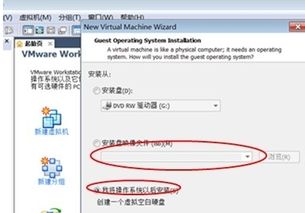
使用VM虚拟机安装Ubuntu,首先要准备好VMware Workstation软件和Ubuntu LTS的ISO镜像文件,可从Ubuntu官网下载。打开VMware后点击“创建新的虚拟机”,选择“自定义”模式,按向导步骤操作,选择“稍后安装操作系统”,系统类型选Linux,版本为Ubuntu 64位。
配置虚拟机时,要为其命名并指定安装位置,建议避免安装在C盘,再根据电脑性能分配处理器核心数和内存大小。安装完成后,若要实现全屏显示,可进入Ubuntu终端,输入“xrandr”命令查询支持的分辨率,再调整对应设置即可。
此外,网上有VMware 15含密钥的百度网盘资源,可按需获取,搭配虚拟Ubuntu系统教程使用,能更顺利完成安装。
联想ThinkPad双系统Ubuntu安装教程
联想ThinkPad安装Ubuntu双系统,需先准备好Win10镜像和安装U盘,可通过“软件安装管家”公众号获取制作U盘的工具和教程。安装前要检查硬件是否满足需求,备份重要数据,再选择Ubuntu发行版。
开机按F12进入Boot Menu,选择U盘启动,进入Ubuntu安装界面后,选择之前分配的磁盘空间进行分区,注意将引导器安装在ESP分区,确认后点击“现在安装”,完成后重启电脑,就会出现GRUB引导菜单,可选择进入Windows或Ubuntu系统。
这种用Ubuntu引导Windows的方式,卸载Ubuntu时会稍复杂,但对普通用户来说,安装过程更简单便捷。
无U盘使用硬盘镜像安装Ubuntu教程
没有U盘也能安装Ubuntu,可通过硬盘镜像方式操作。首先要确认电脑的BIOS模式,是传统BIOS还是UEFI,这会影响后续启动项配置,可通过系统信息或启动提示判断。
从Ubuntu官网下载长期支持版(LTS)的ISO镜像,保存到易查找的位置,比如“下载”文件夹或D盘根目录。若用移动硬盘安装,需准备至少32GB容量的移动硬盘,再通过U盘制作WinPE启动盘,在WinPE中运行模拟光驱,加载Ubuntu镜像,拆除U盘后重启就能进入安装界面。
惠普电脑预装Ubuntu系统安装教程
惠普电脑预装Ubuntu,若要重新安装系统,可选择从光驱或U盘引导,插入制作好的Ubuntu安装U盘,启动电脑后按下启动介质选择键(惠普一般为F10),进入Boot Manager界面选择U盘启动,进入Ubuntu安装界面。
若要全新安装Ubuntu,需准备至少1GB容量的U盘,用UltraISO等软件将Ubuntu镜像写入U盘,再从U盘启动,进入安装界面后选择“安装Ubuntu”,按提示完成操作即可。
本站所有文章、数据、图片均来自互联网,一切版权均归源网站或源作者所有。
如果侵犯了你的权益请来信告知我们删除。邮箱:133 46734 45@qq.com
下一篇:没有了