固态怎么装系统
本文目录一览:
电脑装固态硬盘后怎么安装系统?
电脑通后快速接键盘上的【F2】进去bios。进入bios后点击进入【高级模式】。
给新买的固态硬盘安装Windows 10系统可按以下步骤进行:安装前准备 硬件安装:笔记本:拆开后盖,根据固态类型(M.2 NVMe/SATA或5英寸SATA)插入对应插槽,固定螺丝。台式机:M.2固态直接插入主板插槽并用螺丝固定;5英寸固态需安装到硬盘架,连接SATA数据线和电源线。
首先取下机械硬盘,安装好SSD。开机,引导安装系统到SSD上,如果SSD小于64GB,不建议分区,只要系统分区就好了。大于64G的,推荐系统盘分50GB以上。(当然,越大越好,这和SSD的读写规则有关,剩余空间越大,SSD寿命越长)系统安装好之后,系统可以直接启动到SSD上的系统里面。
固态和机械硬盘一起用怎么装系统
系统安装位置选择原则游戏场景:若游戏无需安装到系统区,可将系统安装在机械硬盘,固态硬盘(SSD)作为数据盘安装游戏。办公场景:若主要用于办公或处理文档(无需处理大体积文件),建议将系统安装在SSD硬盘,机械硬盘作为数据盘存储文档。
固态硬盘加机械硬盘装系统,操作方法如下:把需要的工具和要安装的Windows正式版镜像文件都下载完成。打开已经下载好的镜像安装器。打开后软件后,在镜像安装器里选择还原分区,在映像路径中选择下载好的Windows正式版系统镜像。在下方选择还原到C盘,点击确定。
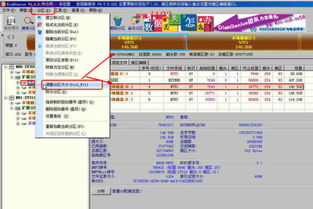
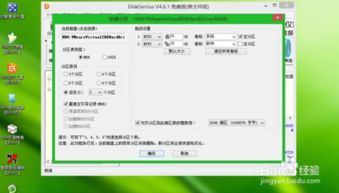
在准备使用固态硬盘和机械硬盘进行系统安装时,首先需要启动PE环境,通常可以从启动光盘或U盘启动。进入PE后,用户可以通过分区软件开始分区操作。选择固态硬盘后,点击快速分区功能,将硬盘分为几个逻辑分区。选择分区数量,比如3个,接着选择对齐方式,通常选择40964K对齐以确保数据读写效率。
固态硬盘安装到第一个SATA插口,机械硬盘安装到第三个SATA口。固态硬盘分区时,要留意4K对齐(即分区分配的扇区是8扇区的整数倍,分区工具分区时有专门的这个选项),用WIN7以上系统分区时默认是对齐的。安装系统之前,要把BIOS中硬盘工作模式ACHI打开,再安装系统。
怎么在新固态硬盘装系统
在M.2固态硬盘上安装Windows 11系统,可通过USB安装或使用易我备份专家克隆两种方法实现,具体操作如下:初始化M.2固态硬盘(可选)若新M.2 SSD未初始化,需先完成初始化:插入硬盘:根据M.2类型(PCIe或SATA)插入对应插槽。打开磁盘管理:右键点击“此电脑”→“管理”→“磁盘管理”。
新固态硬盘第一次装系统的方法如下:准备阶段 下载系统镜像:将Windows 10或其他所需系统的iso镜像文件直接复制到U盘中。检查固态硬盘:确认固态硬盘的容量和接口类型(如SATA、PCI-E等),并确保与电脑主板兼容。
在新固态硬盘上安装系统,可通过以下三种方法完成,具体操作步骤如下:方法一:使用微软媒体创建工具制作安装盘:从微软官网下载Windows 10/11媒体创建工具(Media Creation Tool),右键以管理员身份运行,选择“为另一台电脑创建安装介质”。
安装系统前的准备:将固态硬盘和制作好的安装盘分别连接到电脑。进入BIOS设置,将U盘设置为启动项,并保存设置后重启。正式安装系统:启动电脑后,选择语言、时区和键盘设置,点击“现在安装”。勾选“我接受许可条款”,选择“自定义:仅安装Windows(高级)”。
m.2固态硬盘怎么装win11系统?一学就会,简直不要太简单
方法1:通过USB安装Windows 11适用场景:全新安装或重新安装Windows 11。所需工具:至少4GB存储空间的USB驱动器。操作步骤:确认系统要求:确保计算机满足Windows 11的硬件配置(如TPM 0、Secure Boot等)。
按照系统安装界面的提示,选择安装到M.2固态硬盘上,并完成系统的安装过程。
点击文件-打开,定位到提前下载好的Win PE文件。这里建议大家下载基于Win10制作的PE,因为还牵扯到NVMe驱动的问题,如果是基于Win7等老系统制作的PE,很有可能没有NVMe驱动,你的NVMe SSD将不会被识别出来。 接着点击启动-写入硬盘映像。 弹出这样一个窗口,硬盘驱动器就选你刚插入的U盘。
安装后续驱动进入系统后安装硬件驱动:通过主板官网下载最新芯片组驱动、显卡驱动(如NVIDIA/AMD)、网卡驱动等。Win7系统额外操作:安装完成后需手动安装M.2硬盘的专用驱动(如三星Magician软件管理三星固态硬盘),以优化性能和兼容性。关键提示:安装前备份重要数据,确保电源稳定;若主板仅支持Legacy模式,需将分区表改为MBR格式,但建议优先使用UEFI+GPT组合以提升启动速度和安全性。
两块固态硬盘怎么安装系统
1、方法一:主硬盘安装系统 步骤一:将两块SSD中的一块设置为启动硬盘。步骤二:在BIOS/UEFI设置中,将这块硬盘设置为第一启动项。步骤三:将操作系统安装到这块硬盘上。步骤四:操作系统安装完成后,再将第二块SSD连接到电脑上。这样,第一块硬盘作为主系统盘,第二块硬盘可以作为数据存储盘。
2、修改硬盘接口模式为确保固态硬盘(SSD)性能充分发挥,需将主板硬盘模式设置为AHCI。
3、①首选勾选需要安装的系统镜像 ②目标分区选择固态里面的盘(重点)③点击安装系统开始安装 注意:如果②选择目标分区时没有固态,再打开分区工具格式化一下固态盘,再重新打开装机工具即可。最后等待安装完成。
本站所有文章、数据、图片均来自互联网,一切版权均归源网站或源作者所有。
如果侵犯了你的权益请来信告知我们删除。邮箱:133 46734 45@qq.com
下一篇:没有了