苹果原版镜像如何用于黑苹果安装及下载写入?
来源:科技之家 编辑:小编 时间:2026-10-02 12:00
想安装黑苹果的用户,常需要用到苹果原版镜像,本文将围绕镜像的下载、写入U盘、引导黑苹果启动等环节,整理实用操作步骤,帮大家理清流程。
苹果原版镜像怎么引导黑苹果启动
苹果原版镜像多为.dmg格式,可通过Clover或Opencore引导黑苹果启动。安装前需准备容量足够的U盘,用BalenaEtcher等工具将镜像写入U盘,写入会覆盖U盘数据,务必提前备份。
黑苹果单硬盘双系统的引导,要先完成镜像写入U盘的步骤,再进行后续安装操作。安装前需备份电脑重要数据,准备10G以上的U盘,还需下载MacOS镜像、Transmac、分区工具等相关软件。
苹果系统原版镜像如何下载
下载苹果原版镜像,可通过Mac自带的App Store操作。先确保Mac连接WiFi,打开App Store,在搜索框输入"OS"找到对应镜像,点击后按提示登录Apple ID,验证身份后即可开始下载,下载时间依网络和镜像大小而定。
若在Windows系统下载,可借助iTools等工具,打开其苹果录屏大师,选择对应系统版本,连接设备后开启AirPlay镜像同步,再按指引完成下载操作。
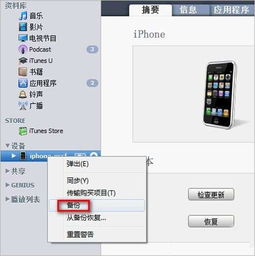
如何下载macos镜像
除App Store外,还可通过官方可靠渠道获取镜像。需注意,App Store仅显示与当前Mac兼容的系统版本,若提示已是最新,说明暂无适配更新;若需重新安装系统,可使用macOS内建恢复功能。
苹果原版镜像怎样写入U盘
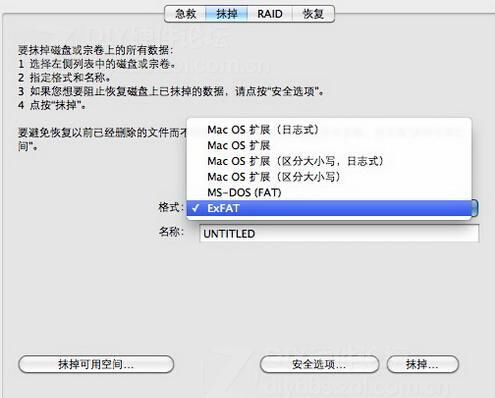
将苹果原版镜像写入U盘,需先准备16GB以上的U盘,备份其数据,再选择合适的刻录软件,如Rufus或Etcher。Etcher操作简单,跨平台使用;Rufus轻量,适合自定义设置。
操作时,打开刻录软件,选择对应镜像文件和U盘,按提示完成写入即可。若在Mac系统操作,可使用原生工具或适配第三方工具,确保写入过程顺利。
本站所有文章、数据、图片均来自互联网,一切版权均归源网站或源作者所有。
如果侵犯了你的权益请来信告知我们删除。邮箱:133 46734 45@qq.com
下一篇:没有了