怎样快速掌握Windows及各系统自带的截图快捷键
来源:科技之家 编辑:小编 时间:2026-09-30 06:30
日常使用电脑时,截图是高频操作,掌握系统自带的截图快捷键能大幅提升效率,无需额外安装软件。不同系统的截图快捷键各有差异,本文将详细介绍Windows(含Win7、Win10)及Mac系统的自带截图功能与快捷键使用方法。
Windows系统自带截图快捷键详解
Win10及以上系统最常用的是Win+Shift+S组合键,按下后屏幕变暗,出现截图模式选择框,包含矩形、任意形状、窗口、全屏四种模式,拖动鼠标选取区域即可,截图自动保存到剪贴板,方便后续粘贴使用。 如果是游戏场景,Win10内置了Xbox Game Bar,按下Win+G可调出,点击相机图标或使用Win+Alt+Print Screen组合键,就能快速保存游戏画面,无需退出游戏。 Win10的Fn+Insert组合键可实现全屏截屏,截图内容直接存入剪贴板,适合临时快速截图的场景。若需要更灵活的编辑功能,可在任务栏搜索“截图”,打开自带的“截图与草图”应用,支持标注、分享等操作。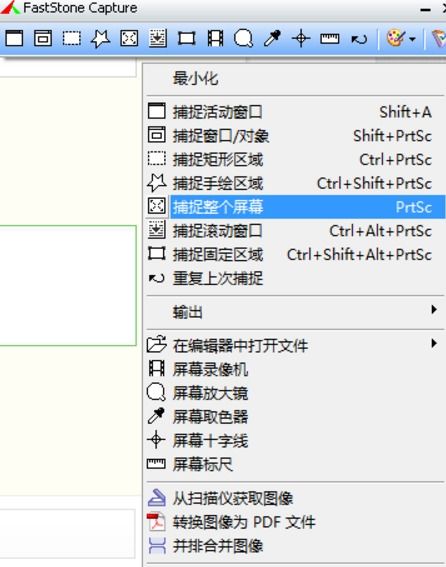
Mac系统自带截图快捷键
Mac系统的截图快捷键也很实用,全屏截图用Command+Shift+3,截图自动保存到桌面;区域截图用Command+Shift+4,拖动鼠标选取区域;窗口截图则是Command+Shift+4+空格键,点击目标窗口即可截取,适合不同的截图需求。 此外,电脑自带的截图快捷键无需安装第三方软件,操作简单,覆盖了日常大部分截图场景,无论是工作中截取文档、游戏中保存精彩瞬间,还是生活中记录屏幕内容,都能快速完成。本站所有文章、数据、图片均来自互联网,一切版权均归源网站或源作者所有。
如果侵犯了你的权益请来信告知我们删除。邮箱:133 46734 45@qq.com
下一篇:没有了