笔记本电脑怎么连接蓝牙设备?
win10笔记本电脑怎么连接蓝牙设备?
方法一:通过系统设置开启。按下Win键或点击系统图标,点击左下角【设置】,选择【网络和Internet】,点击左侧【飞行模式】,找到蓝牙状态开关并开启。
方法二:通过任务栏图标操作。点击桌面右下角任务栏的向上箭头(显示隐藏图标),找到蓝色波浪线形状的蓝牙图标,点击后选择【添加蓝牙设备】。
连接成功后界面会显示“已连接”,可进行文件传输等操作。Win10蓝牙的常规开启/禁用,可通过“设置”→“设备”→“蓝牙”手动操作,适合日常使用。
笔记本电脑怎么连接蓝牙
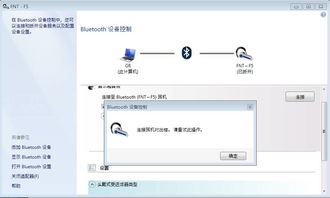
有内置蓝牙的笔记本,可在系统菜单左侧点击“蓝牙和其他设备”,点击添加蓝牙或其他设备的加号,选择“蓝牙”,系统自动搜索附近设备,选择对应设备完成配对。
若无内置蓝牙,需插入蓝牙适配器到USB接口,点击右下角蓝牙图标选择“添加设备”,系统自动搜索,保持要连接设备开机并进入配对模式即可。
也可通过任务栏右下方的蓝色蓝牙图标进入设置,若未找到,可通过「开始菜单」→「设置」→「设备」→「蓝牙和其他设备」开启,再添加设备扫描配对。
笔记本电脑如何连接手机蓝牙?
点击“添加设备”,等待电脑扫描附近蓝牙设备,找到手机后选中点击“下一步”;若未找到,检查手机蓝牙设置中的“可见性”是否开启。
确认配对时,电脑选“是”点击“下一步”,手机会弹出配对提示,点击确认即可完成连接。
苹果手机需在“设置”中打开蓝牙开关,笔记本点击“添加蓝牙或其他设备”→“蓝牙”,选择手机点击连接,手机确认配对即可。
若电脑无蓝牙功能,插入蓝牙适配器即可设置连接,操作简单。
笔记本怎么设置蓝牙连接
先检查系统:右键“此电脑”→“属性”,确认系统支持蓝牙。若无内置蓝牙,插入蓝牙适配器到USB接口,点击右下角蓝牙图标选择“添加设备”。
也可通过控制面板开启:打开“控制面板”→“网络和Internet”→“网络和共享中心”→“更改适配器设置”操作。
还可点击开始→设置→设备,将蓝牙开关设为开;惠普带蓝牙的笔记本,可通过左下角“田”图标→设置→设备→蓝牙配置,添加设备选“蓝牙”连接。
蓝牙如何连接笔记本电脑?
右键电脑图标选“打开蓝牙设置”,勾选“在通知区域显示蓝牙图标”,任务栏右下角会显示蓝牙图标,功能激活。
连接蓝牙耳机:同时开启电脑和耳机蓝牙,长按耳机开机键3-5秒,待指示灯闪烁或提示“进入配对模式”后松开。
在笔记本蓝牙列表找到耳机名称点击“配对”,确认后完成连接。注意:设备需在10米内,避免障碍物,首次连接后可自动回连。
本站所有文章、数据、图片均来自互联网,一切版权均归源网站或源作者所有。
如果侵犯了你的权益请来信告知我们删除。邮箱:133 46734 45@qq.com
上一篇:电脑怎么连接各类常用设备
下一篇:没有了