如何实现手机与电脑通过WiFi互传文件 以下为你整理多种实用方法
在日常使用中,手机与电脑之间互传文件是高频需求,而通过WiFi无线传输无需数据线,更灵活便捷。以下整理了多种实用的WiFi互传方法,以及选择合适方式的判断标准,供你参考。
- 怎么在WiFi中实现手机和电脑文件互传
- 手机和电脑用WiFi互传文件
- 电脑手机之间如何互传文件的实用方法
- 手机电脑WiFi传文件的无线传输技巧
怎么在WiFi中实现手机和电脑文件互传
第一种简单方法是借助浏览器直接操作:在电脑浏览器中打开支持WiFi传文件的网页,点击"选择"上传文件,再点击"上传"即可完成电脑到手机的传输。
第二种是使用专用的WiFi文件传输应用:在手机端安装"WIFI文件传输"软件,打开后点击界面中的"Start"按钮启动服务,再在电脑浏览器中输入应用显示的地址,即可实现文件互传。
第三种是通过ES文件管理器操作:先在手机应用商店搜索并下载ES文件管理器,安装完成后打开应用,后续可按提示连接WiFi进行文件传输。
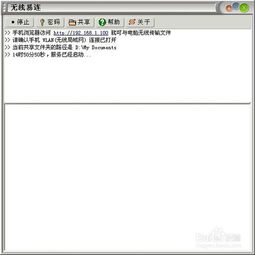
手机和电脑用WiFi互传文件
通用的系统级文件共享方式:进入手机"设置"界面,找到"更多连接""网络与共享"或类似选项,开启"文件共享"或"媒体设备"功能,部分安卓系统会生成访问验证码,需记录后在电脑端验证连接。
无需额外软件的微信网页版:手机和电脑同时登录微信,在电脑端打开微信网页版,即可通过文件助手实现WiFi环境下的文件互传,无需安装其他工具。
第三方无线同步工具:可在手机应用商店下载支持无线同步的工具,如"极助手",电脑端无需安装客户端,仅通过浏览器访问即可完成文件传输,操作便捷。
电脑手机之间如何互传文件的实用方法
选择传输方式前可先问三个问题:文件多大、设备是否在同一地点、是否需要保留原画质。大批量视频优先选择USB或U盘(虽为有线但传输稳定);少量文件可用蓝牙;同品牌设备可使用系统自带互传功能;异地传输适合用云盘;跨系统且需频繁双向传输,可选用AirDroid个人版。
除了WiFi方法,还有有线的USB/U盘传输:用USB数据线连接手机和电脑,手机会自动识别为外部存储设备,选择"传输文件"选项后,可直接拖拽文件;若用U盘,需搭配转接头连接手机,再复制文件即可。
手机电脑WiFi传文件的无线传输技巧
最简单的无线方法是利用微信、QQ等社交软件的文件同传功能,只要手机和电脑在同一WiFi环境下,登录对应软件即可快速互传文件。
若没有社交软件,也可通过第三方工具实现无线连接,无需数据线,适合经常需要在不同设备间传输文件的用户。
本站所有文章、数据、图片均来自互联网,一切版权均归源网站或源作者所有。
如果侵犯了你的权益请来信告知我们删除。邮箱:133 46734 45@qq.com
上一篇:电脑找不到wifi该怎么办 这些实用排查方法帮你快速恢复连接
下一篇:没有了