如何关闭笔记本触控板 多种实用方法汇总
来源:科技之家 编辑:小编 时间:2026-09-27 04:30
很多笔记本用户在搭配外接鼠标使用时,常会遇到触控板误触的困扰,学会关闭触控板的方法能有效提升操作体验。不同品牌、型号的笔记本关闭触控板的方式略有差异,以下整理了多种通用及品牌专属的操作方法。
一、快捷键快速关闭(适合临时操作)
多数笔记本都配备了触控板快捷键,通常是Fn键+某功能键(位于F1-F12之间,带有触摸板图标)。比如惠普笔记本常用Fn+F5或Fn+F8组合键,操作时先按住Fn键不松手,再按下对应功能键,就能快速关闭触控板,无需进入系统设置,适合临时禁用需求。不同品牌的功能键标识可能不同,需以键盘上的图标或说明书为准。
二、Windows系统设置永久关闭
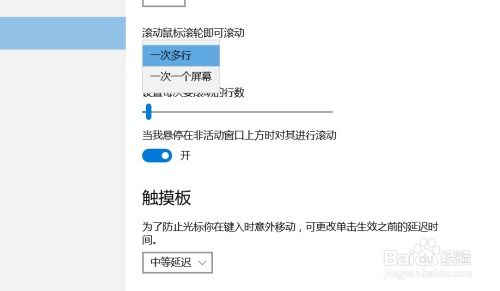
如果需要长期关闭触控板,可通过Windows系统设置完成操作。按下Win+I快捷键打开设置窗口,选择“蓝牙和其他设备”(Windows10系统为“设备”),再点击进入“触摸板”选项,找到“启用触摸板”的开关,将其滑动至关闭状态即可完成设置,该方法适合固定使用外接鼠标的场景。
部分系统还支持外接鼠标时自动禁用触控板,在触摸板设置界面中,找到“连接鼠标时禁用触控板”的选项并勾选,这样当插入外置USB鼠标时,触控板会自动关闭,无需手动操作,进一步简化使用流程。
三、品牌专属及其他方法
惠普笔记本还可通过设备管理器实现禁用,但该方法仅在当前系统状态下生效,电脑重启后触摸板功能会自动启用。另外,部分惠普机型配备了触摸板上方的硬件开关,指示灯显示黄色代表触控板关闭,白色则为开启,直接拨动开关即可完成操作。
本站所有文章、数据、图片均来自互联网,一切版权均归源网站或源作者所有。
如果侵犯了你的权益请来信告知我们删除。邮箱:133 46734 45@qq.com
下一篇:没有了