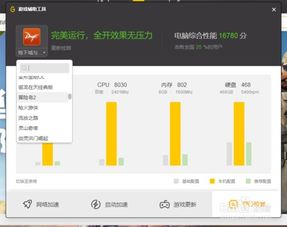
Win10电脑很卡很慢该怎么解决 实用解决办法
很多用户都会遇到电脑尤其是Win10系统运行卡顿、打开软件缓慢的问题,这会严重影响日常使用体验。下面汇总了各类电脑卡顿的解决方法,覆盖系统设置、硬件维护、软件管理等多个方面,方便用户按需调整。
Win10系统很卡很慢怎么解决
Win10系统卡顿可先尝试基础设置调整,比如关闭后台不需要的应用:打开系统“设置”,选择“隐私”,找到“后台应用”,关闭非必要的后台运行程序。若系统文件损坏,可通过重置或重装系统解决:进入“设置-更新和安全-恢复”,选择“重置此电脑”按提示操作。
Win10电脑优化过度怎么办 运行卡顿怎么处理
Win10优化过度导致卡顿,可从硬件和软件两方面调整。硬件上,增加内存条能提升多任务处理能力;定期清理机箱或笔记本内部灰尘,避免散热受阻导致性能下降,重点清理CPU、显卡散热器处的灰尘。

软件上,卸载不常用插件和软件,减少开机启动项,关闭闲置后台进程,释放内存和CPU资源,避免不必要的程序占用系统资源。
电脑反应很卡很慢的解决办法
电脑反应慢的常见解决方法包括增加内存、清理系统垃圾。内存不足时,升级内存可提升多任务处理能力;定期用系统自带磁盘清理工具或第三方软件清理临时文件、缓存数据,释放系统资源。
笔记本用户还需注意散热,定期清理内部灰尘,避免过热影响性能,关机后打开机箱用冷风吹净散热口,减少灰尘堆积导致的散热问题。
电脑打开软件很慢怎么办
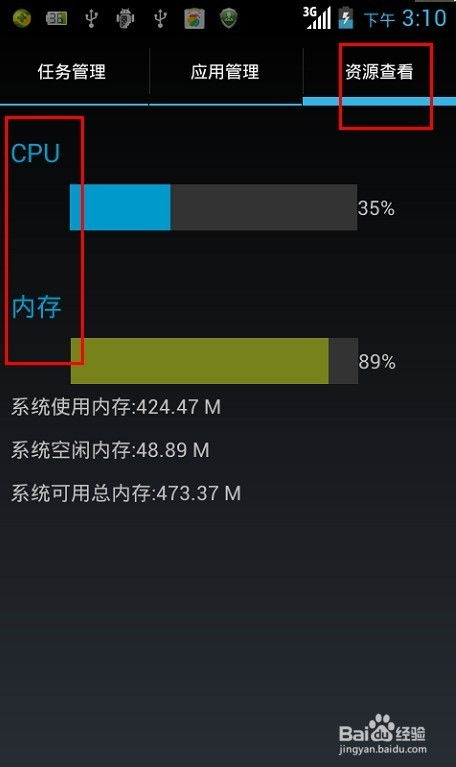
电脑打开软件慢,可先检查系统资源占用:按Ctrl+Shift+Esc打开任务管理器,查看高CPU占用的程序,及时结束不必要的进程。若首次打开软件慢,可能是系统资源分配问题,可关闭非必要开机启动项,或更新、重装软件解决。
电脑很慢很卡该怎么办
电脑卡顿还可能是系统更新、磁盘碎片过多导致。若Windows Update正在更新,可等待更新完成;磁盘碎片过多会占用资源,需定期进行磁盘碎片整理,优化磁盘空间。另外,避免安装多个杀毒软件,以免占用过多系统资源。
本站所有文章、数据、图片均来自互联网,一切版权均归源网站或源作者所有。
如果侵犯了你的权益请来信告知我们删除。邮箱:133 46734 45@qq.com
下一篇:没有了