如何查看电脑的存储空间与内存 实用方法详解
来源:科技之家 编辑:小编 时间:2026-09-27 00:00
日常使用电脑时,很多人会遇到想查看存储空间或内存情况却不知如何操作的问题,下面就为大家整理了几种简单实用的方法,涵盖Windows系统下的多种操作路径,方便不同需求的用户使用。
查看电脑存储空间的方法
查看电脑存储空间(通常指硬盘容量),Windows系统有几种便捷方式。首先可以打开“此电脑”,在桌面找到该图标双击进入,界面会显示各硬盘分区的容量,将所有分区容量相加就能得到总存储空间;也可以在任务栏搜索框输入“此电脑”快速进入,右键点击任一分区选择“属性”,还能查看该分区的已用和可用空间。 另一种方式是通过Windows设置查看,按下“WIN + I”组合键快速打开设置面板,选择“系统”选项,再点击左侧的“存储”,就能看到各磁盘的存储空间使用情况,还能选择具体磁盘(如C盘)查看详细占用,注意“其他”类别通常占用空间较大,可针对性清理。查看电脑本机内存信息的方法
查看电脑本机内存(RAM,影响多任务处理的临时运行空间),Windows系统常用任务管理器操作。按下“Ctrl + Shift + Esc”组合键打开任务管理器,切换到“性能”选项卡,点击“内存”板块,就能看到已使用、可用内存及使用率等信息;也可以右键点击桌面“此电脑”选择“属性”,在系统基本信息中查看已安装的内存总大小。 还可以通过DOS命令查看,按下Windows + R键打开运行窗口,输入“cmd”回车打开DOS窗口,输入“systeminfo”回车,就能获取包括内存在内的系统详细信息;若要查看笔记本板载内存颗粒,可借助鲁大师等硬件检测软件,安装后在“硬件检测”选项卡中查看相关信息。查看内存条使用情况的方法
查看内存条使用情况,任务管理器也能实现。打开任务管理器后切换到“性能”选项卡,选择“内存”分类,这里会显示内存插槽数量,以及已使用的插槽数,比如“1/4”表示总共有4个插槽,当前已用1个,以此类推就能了解内存条的使用状态。 若要查看内存条的具体参数,可直接查看内存条标签,上面会标注频率、容量等信息,比如“KVR24N17D8/8-SP”中,24代表频率2400MHZ,/8表示容量8G;也可通过任务管理器的内存板块,查看内存类型、总容量等关键参数,方便用户了解内存条的详细情况。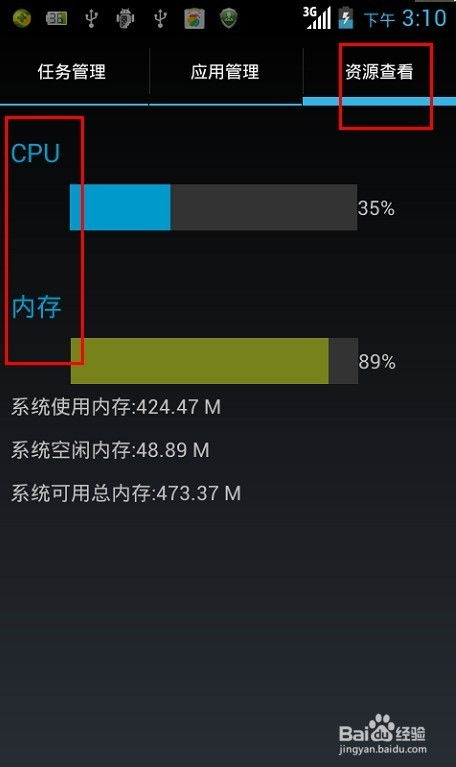
本站所有文章、数据、图片均来自互联网,一切版权均归源网站或源作者所有。
如果侵犯了你的权益请来信告知我们删除。邮箱:133 46734 45@qq.com
下一篇:没有了