电脑密码修改该如何进行?
台式电脑开机密码怎么设置修改?
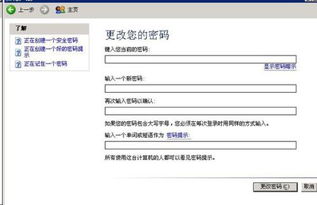
Windows系统修改台式电脑开机密码,可通过两种方式操作:一是点击左下角“开始”菜单,选择“设置”,进入“账户”后找到“登录选项”,在密码栏点击“更改”,按提示输入当前密码再设置新密码即可。
也可同时按下“Windows徽标键+I”打开设置窗口,后续步骤同上,适合快速进入设置界面的用户。Mac系统则需打开“系统偏好设置”,找到“安全性与隐私”中的“更改密码”页面操作。
电脑WiFi联网密码怎么修改?
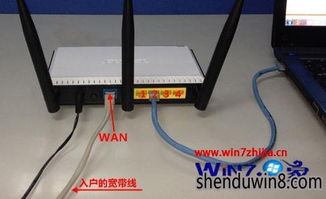
修改WiFi联网密码,可通过路由器设置或电脑端操作。若用电脑,Windows系统可打开“网络和共享中心”,点击左侧“管理无线网络”,找到目标WiFi右键删除,重新连接时输入新密码;Mac系统则在“系统偏好设置”→“网络”中移除目标网络,重新连接时输入新密码。
也可在电脑已知网络列表中,找到目标WiFi点击“忘记”,删除旧配置后,重新连接时输入修改后的新密码即可生效,修改后其他设备需重新连接。
系统用户密码怎么修改?
修改系统用户密码,Windows系统可在搜索栏输入“账户”,选择打开后进入账户管理,找到“登录选项”中的密码栏点击“更改”,按提示操作即可。部分机型还支持设置空密码,无需输入密码直接登录。
Mac系统修改登录密码,需点击屏幕左上角苹果图标,选择“系统偏好设置”,进入“安全性与隐私”,点击“更改密码”按钮,按提示完成操作即可。
Win10系统修改开机密码的具体步骤?
Win10系统修改开机密码,最快捷的方式是同时按下“Windows徽标键+I”打开设置窗口,选择“账户”→“登录选项”,在密码栏点击“更改”,输入当前密码后设置新密码,点击完成即可。
也可通过“开始”菜单进入“电脑设置”,依次点击“账户”→“登录选项”→“密码”→“更改”,按系统提示完成操作,确保步骤准确即可成功修改。
本站所有文章、数据、图片均来自互联网,一切版权均归源网站或源作者所有。
如果侵犯了你的权益请来信告知我们删除。邮箱:133 46734 45@qq.com
上一篇:电脑怎么连接路由器上网?
下一篇:没有了