神舟战神笔记本怎么进入安全模式或重装系统 一文详解操作方法
来源:科技之家 编辑:小编 时间:2026-11-26 17:30
神舟战神笔记本在日常使用中,常需进入安全模式排查故障,或是重装系统解决系统问题。本文整理了相关的多种操作方法,方便用户根据自身情况选择合适的方式。
神舟战神笔记本进入安全模式的方法
神舟战神笔记本进入安全模式有几种常用方法:一是快捷键组合法,先将电脑完全关机,再按电源键开机,出现神舟品牌logo时立刻同时按住“FN”+“F8”,之后可按F4、F5或F6进入不同模式的安全模式。二是F8键常规法,开机前不停按F8键,直到出现启动选项界面,选择“安全模式”后按回车即可进入。三是高级选项法,重启电脑,再次启动时点击F8进入安全模式页面,选择“疑难解答”,再进入“高级选项”完成设置。神舟战神笔记本重装系统的步骤
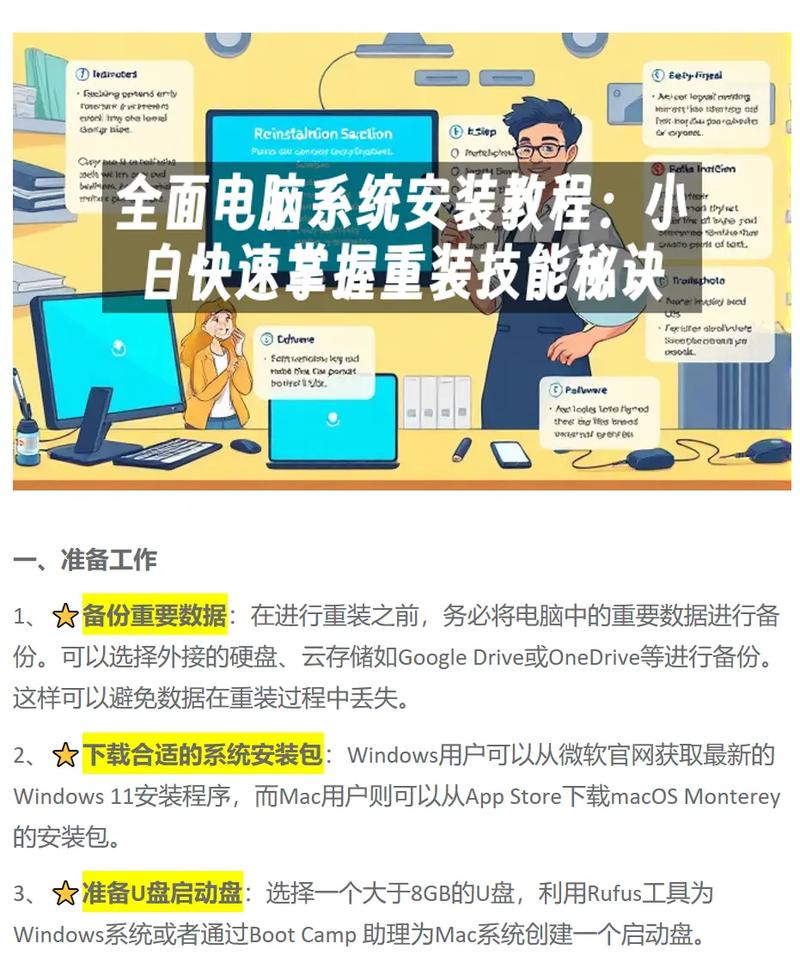
重装系统需先做好准备工作:准备一个8GB以上的U盘,备份U盘中的数据,用微PE等工具制作U盘PE启动盘;下载所需的系统镜像(如Win10),将镜像中的GHO文件放入U盘的GHO目录;同时备份C盘及桌面的重要文件。 完成准备后,插入U盘,重启电脑,按F12、F7或ESC等启动热键,在弹出的启动选项中选择USB选项,确定后进入U盘主界面,选择“02运行PE精简版”。进入PE系统后,运行一键装机工具,默认设置无需修改,即可完成系统安装。 若需将预装Win10的神舟笔记本改为Win7,还需调整BIOS设置:重启电脑时按F2进入BIOS,在Security选项卡下将Secure Boot Control设为Disabled,再打开CSM兼容模式,同时确认CPU支持Win7系统。
本站所有文章、数据、图片均来自互联网,一切版权均归源网站或源作者所有。
如果侵犯了你的权益请来信告知我们删除。邮箱:133 46734 45@qq.com
上一篇:Windows10和Windows11怎么进行磁盘分区与扩容方法详解
下一篇:没有了