U盘启动盘做好后怎么装WinXP系统
来源:科技之家 编辑:小编 时间:2026-11-25 23:00
对于仍在使用低配置电脑的用户来说,WinXP系统依然是适配选择,而随着光驱逐渐被淘汰,用U盘安装WinXP成为便捷的重装方式。本文将围绕U盘安装WinXP的全流程,梳理从准备工作到具体操作的关键步骤,帮助用户顺利完成系统安装。
首先要做好准备工作,包括一个容量不小于4GB的可引导U盘,以及WinXP系统的镜像文件(可从正规系统网站下载ISO格式,若为ISO文件需提前解压)。同时,务必提前备份电脑中的重要数据,避免安装过程中数据丢失。
U盘启动盘的制作方法
制作可引导U盘可借助大白菜、深度等工具,以大白菜为例,在正常运行的电脑中下载安装该工具,插入U盘后按提示选择对应U盘,完成启动盘制作。也可使用软碟通(UltraISO)工具,将WinXP镜像文件中的gho.winXP提取到U盘系统盘的ghost文件夹内。
制作完成后,需要设置电脑的第一启动项。不同品牌电脑的快捷键不同,比如Dell电脑开机按F2进入BIOS,找到Boot选项,选中U盘启动后按回车确认。保存设置并重启电脑,即可进入U盘系统盘的菜单。
U盘安装WinXP的具体操作
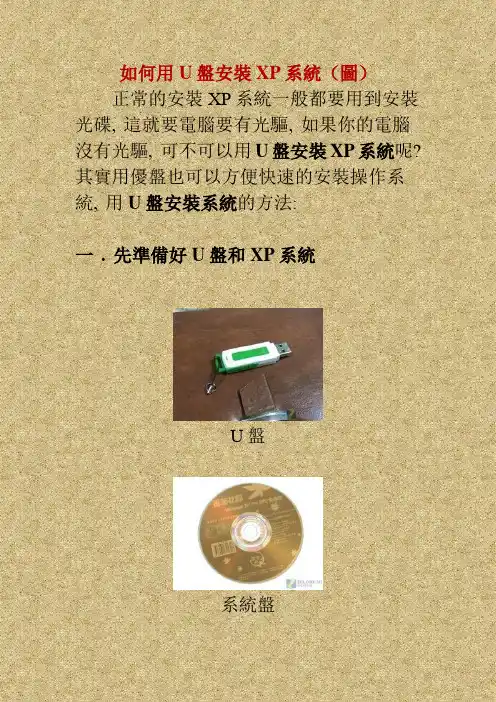
进入U盘系统菜单后,可根据工具提示选择安装WinXP系统。部分工具会自动识别U盘内的WinXP.gho文件,用户只需按指引完成后续操作即可。若使用系统之家装机大师,进入主页面后选择对应PE系统,工具会自动运行一键重装程序,匹配镜像文件完成安装。
需要注意的是,微软已停止对WinXP的服务支持,因此安装时需从正规渠道获取镜像文件,避免恶意软件。另外,若遇到安装失败的情况,可检查U盘是否正常、镜像文件是否完整,或重新制作启动盘后再尝试。
本站所有文章、数据、图片均来自互联网,一切版权均归源网站或源作者所有。
如果侵犯了你的权益请来信告知我们删除。邮箱:133 46734 45@qq.com
下一篇:没有了